

Win11旗舰版安装教程
Windows11旗舰版安装需经历准备启动介质、配置主板设置与执行系统安装三个阶段。首先使用官方或第三方工具制作启动U盘,随后进入BIOS/UEFI调整启动模式与顺序,最后通过安装程序完成分区选择与系统部署,直至初始设置完毕。
微软Windows 11旗舰版凭借其现代化的界面设计、深度功能整合、持续的性能提升以及强化的安全体系,已成为当前主流操作系统。对于希望体验其完整功能的用户来说,掌握正确的安装方法是关键。本文将详细解析Windows 11旗舰版的完整安装步骤与注意事项。
Windows 11旗舰版安装步骤详解
整个安装流程可归纳为三个主要环节:准备启动工具、调整主板设置以及执行系统安装。每个环节都包含影响安装成功的关键操作。
1. 制作Windows 11启动U盘
这是安装工作的基础。推荐使用微软官方提供的“Media Creation Tool”工具进行制作。运行工具后,选择“为另一台电脑创建安装介质”,在后续设置中,语言选择“中文(简体)”,版本选择“Windows 11”,介质类型选择“U盘”。该工具将自动下载系统镜像并完成启动盘制作。
对于熟悉操作的用户,也可使用Rufus等第三方工具。只需将预先下载好的Windows 11 ISO镜像文件通过Rufus写入U盘即可。此外,Ventoy等工具支持在单个U盘中存放多个系统镜像,非常适合需要测试或安装多系统的用户。
2. 调整BIOS/UEFI设置并从U盘启动
将制作好的启动U盘插入电脑。重启电脑,在开机画面出现时迅速按下进入BIOS/UEFI的按键(常见如F2、F10、Delete或Esc,具体取决于主板型号)。
进入设置界面后,需完成几项重要配置以确保顺利安装:首先,找到并关闭“CSM”(兼容性支持模块)功能;其次,确认启动模式设置为“UEFI”,而非传统Legacy模式;最后,在启动顺序设置中,将U盘设为第一启动项。保存所有更改并退出,电脑将自动从U盘启动。
3. 执行Windows 11系统安装
从U盘启动后,将进入Windows安装程序界面。首先选择语言、时间和键盘输入法,通常保持默认中文设置即可,随后点击“现在安装”。
接下来会提示输入产品密钥,若暂时没有可点击“我没有产品密钥”跳过,待系统安装完成后再进行激活。在安装类型选择界面,务必选择“自定义:仅安装Windows(高级)”。
在此界面中,需要选择安装系统的磁盘分区。若是全新硬盘,可点击“新建”并分配分区大小(建议系统分区预留100GB以上空间),然后将其格式化。选定目标分区后,点击“下一步”,安装程序将自动开始复制文件、安装功能与更新,期间电脑会自动重启数次,请耐心等待完成。
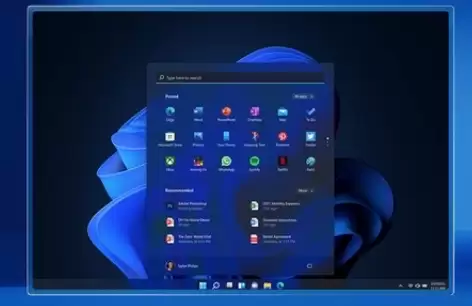
系统文件安装完成后,电脑会进入最终设置阶段,包括创建用户账户、配置隐私选项等。根据屏幕提示逐步完成,即可开始使用全新的Windows 11旗舰版操作系统。