

Edge浏览器卸载步骤详解
MicrosoftEdge浏览器性能出色,但因其与系统深度集成,常规方法难以卸载。需通过控制面板定位其安装目录,在对应版本文件夹内以管理员身份运行PowerShell,并执行特定强制卸载命令,完成后重启电脑以确保彻底移除。
Microsoft Edge是一款基于Chromium内核的现代浏览器,以其出色的跨平台同步能力和内核优化著称,在网页加载速度与多任务处理稳定性方面表现优异。尤其值得关注的是,它对系统内存的占用控制良好,这对于硬件配置有限的设备,或需要长时间保持浏览器开启的专业工作场景而言,是一个显著优势。
然而,无论软件多么出色,部分用户仍可能因个人需求选择将其卸载。本文将详细指导您如何在Windows操作系统中彻底卸载Microsoft Edge浏览器。请注意,由于Edge与系统深度集成,常规卸载方法可能无法完全移除,以下介绍的方法更为彻底有效。
如何彻底卸载Microsoft Edge浏览器
若需完全移除Microsoft Edge,请按照以下步骤操作。此方法适用于需要深度清理的系统环境。
第一步:通过控制面板访问程序管理
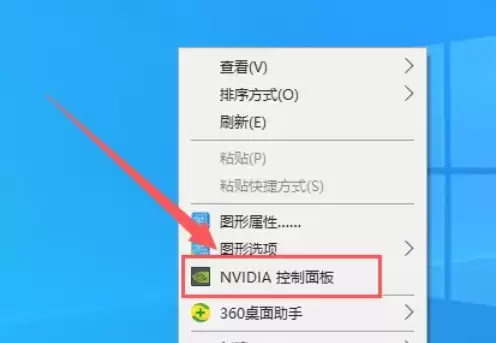
首先,在桌面左下角的开始菜单图标上点击鼠标右键,从弹出的菜单中选择“控制面板”。这是管理Windows系统程序和功能的传统入口。
第二步:定位Edge浏览器的安装目录
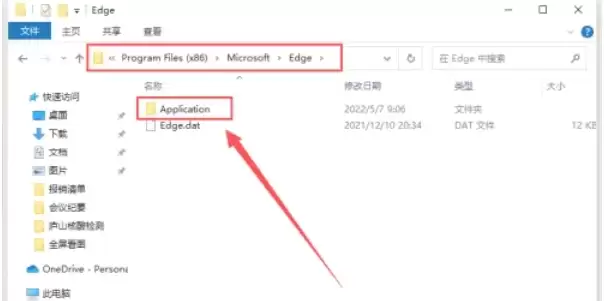
接下来,需要找到Edge浏览器的核心安装位置。请打开文件资源管理器,并导航至以下路径:
对于大多数64位操作系统,路径为:C:\Program Files (x86)\Microsoft\Edge\Application
(尽管32位系统理论路径不同,但Edge通常仍会安装在上述目录中。)
第三步:识别当前版本文件夹
进入“Application”文件夹后,您会看到一系列以数字版本号命名的子文件夹。请从中找到与当前系统正在使用的Edge版本号相对应的文件夹。
第四步:进入安装程序所在目录
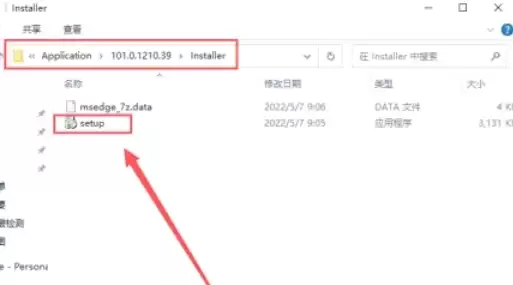
打开正确的版本号文件夹,在其中找到并进入“Installer”文件夹。该文件夹内包含Edge的安装与卸载程序。
第五步:以管理员权限启动PowerShell
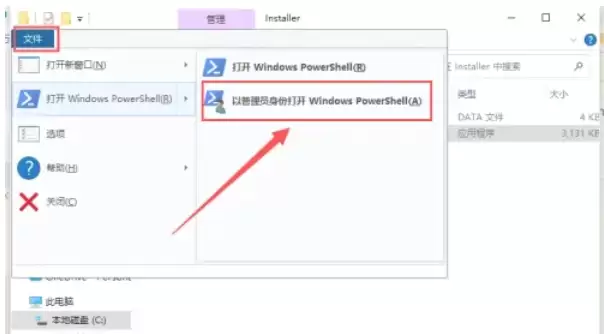
此步骤至关重要。在“Installer”文件夹内,按住键盘上的Shift键不放,同时用鼠标右键点击“setup.exe”文件。在弹出的菜单中,选择“在此处打开 PowerShell 窗口(管理员)”。
如果上述操作未成功,您也可以手动以管理员身份运行PowerShell,然后使用cd命令切换到当前的“Installer”文件夹路径。
第六步:执行强制卸载指令
在已开启的管理员权限PowerShell窗口中,输入以下命令并按下回车键:
.setup.exe --uninstall --system-level --verbose-logging --force-uninstall请注意命令开头的“.”,它代表当前目录。这组命令参数的含义是:运行当前目录下的setup.exe程序,执行系统级卸载,强制完成该过程,并生成详细日志。
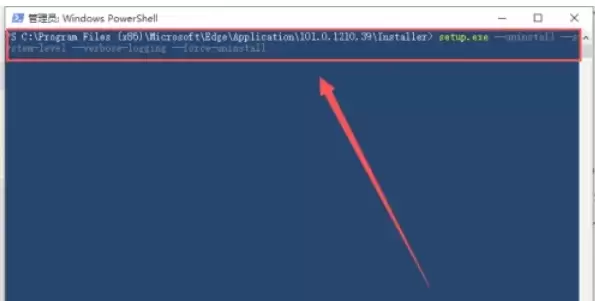
命令执行后,系统将开始卸载流程。建议在完成后重启计算机,以确保所有相关组件被彻底清除。通过以上步骤,您可以相对彻底地移除系统级的Microsoft Edge浏览器。