

DiskGenius设置磁盘只读方法
作者:技术拾光时间:2026-05-21 12:08:13浏览:105
使用DiskGenius将磁盘设为只读状态可防止数据被误改。操作时先选中目标磁盘,点击菜单栏“磁盘”选项,选择“更改设备状态”并设为“只读”即可。设置后磁盘仅支持读取,写入与删除操作将被阻止。需要恢复读写功能时,重复步骤将状态改回“可读写”。
在日常磁盘管理与数据维护过程中,为防止误操作修改或删除重要数据,将磁盘设置为“只读”状态是一种有效的保护方式。对于使用DiskGenius专业工具的用户,这一操作可以通过简单的步骤完成。下文将详细介绍具体设置方法。

如何使用DiskGenius设置磁盘为只读
操作过程仅需几步点击,核心在于准确找到对应菜单选项。
首先,打开DiskGenius软件。在软件主界面左侧的磁盘列表中,使用鼠标选中需要设置为只读的目标磁盘。随后,将注意力移至软件顶部的菜单栏,点击“磁盘”主菜单。
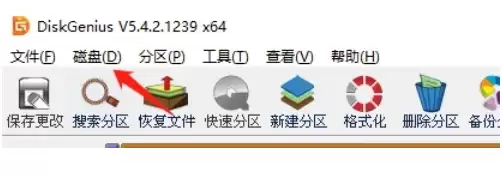
接着,系统将弹出功能菜单。在此菜单中,找到并选择“更改设备状态”选项。点击后,软件会显示多种状态选项,此时只需将状态调整为“只读”即可完成设置。
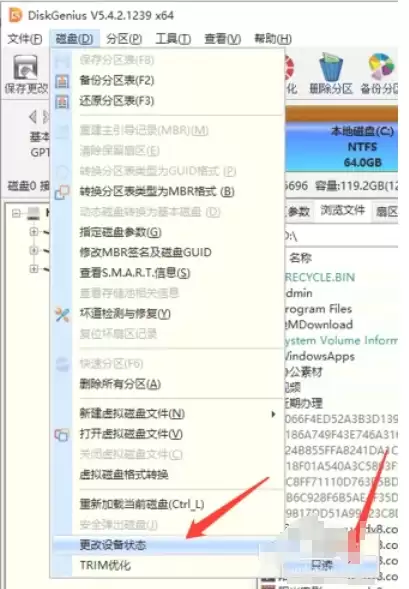
设置完成后,所选磁盘即进入只读模式。在此模式下,任何试图向该磁盘写入、修改或删除数据的操作都将被阻止,从而有效保障磁盘内现有文件的安全。若后续需要恢复磁盘的正常读写功能,只需重复上述步骤,将设备状态从“只读”改回“可读写”即可。