

DiskGenius磁盘分区教程:快速分割硬盘步骤
作者:技术拾光时间:2026-05-21 12:08:07浏览:166
使用DiskGenius分割磁盘时,首先启动软件并选择目标分区,右键点击“建立新分区”。随后通过滑块或输入数值设定新分区容量,确认后开始执行操作。整个过程直观简便,但操作前建议备份重要数据以确保安全。
在硬盘分区管理领域,DiskGenius是许多资深用户与运维技术人员信赖的经典工具。它集成分区管理与数据恢复功能,实用性突出。本文将专注于一项常见需求:如何使用DiskGenius对磁盘进行分割,重新规划硬盘存储空间。

DiskGenius分割磁盘操作步骤
以下为使用DiskGenius分割磁盘的详细流程,过程清晰直观。
第一步:选择目标分区
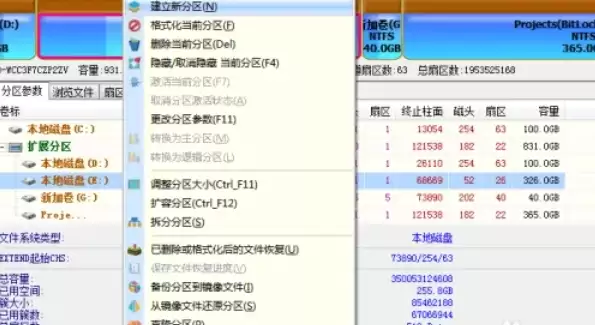
打开DiskGenius软件,在主界面中查看所有硬盘及分区列表。找到需要重新划分的磁盘分区,右键点击该分区,从弹出菜单中选择“建立新分区”。
第二步:设定分区容量
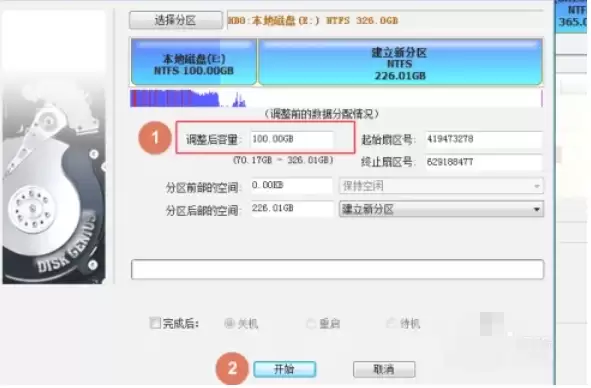
软件将弹出分区设置窗口。您可通过拖动容量滑块或直接输入具体数值,确定新分区的大小(即从原分区划分出的空间容量)。设置完成后,点击“开始”按钮。
第三步:确认并执行操作
DiskGenius通常会显示操作提示,说明该过程可能需要一定时间。确认信息无误后,点击“是”以启动分区分割流程。操作结束后,即可在磁盘列表中看到新创建的分区。
磁盘分割注意事项
整个过程仅需几个步骤即可完成。需要强调的是,在对存有重要数据的分区进行调整前,建议提前进行数据备份,以防范意外情况。尽管DiskGenius工具稳定可靠,但任何涉及磁盘结构的操作均需保持谨慎。