

DiskGenius批量格式化USB磁盘教程
作者:技术拾光时间:2026-05-21 12:05:19浏览:410
DiskGenius软件的批量格式化功能可高效处理多个U盘。操作时,在“工具”菜单中选择“批量格式化USB磁盘”,软件将自动识别所有USB设备。用户可勾选需格式化的U盘,统一设置文件系统等参数,一次性完成操作,节省时间且避免出错。
当面临多个U盘需要统一格式化时,手动逐个操作效率低下且易出错。此时,借助专业工具能大幅提升效率。DiskGenius作为一款集数据恢复与磁盘管理于一体的强大软件,其提供的批量格式化功能,正是解决此类批量处理需求的理想选择。

DiskGenius批量格式化U盘操作步骤
使用DiskGenius进行批量格式化,流程清晰简单,具体步骤如下:
第一步:启动软件并打开工具菜单
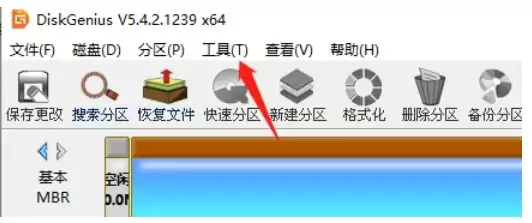
首先,在电脑上运行DiskGenius软件。进入主界面后,将目光移至顶部菜单栏,找到并点击“工具”选项。
第二步:选择批量格式化功能
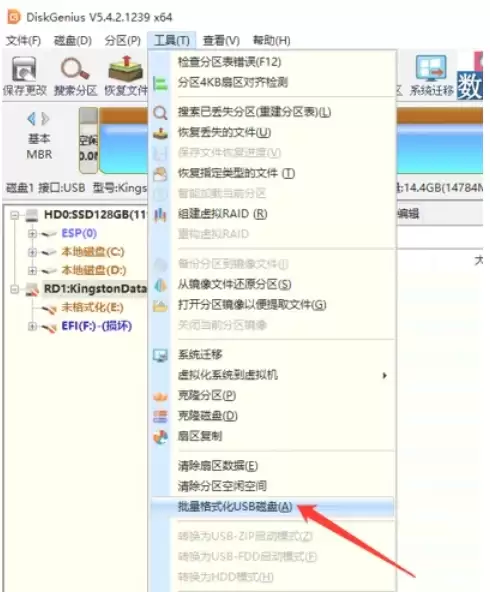
接着,在弹出的工具菜单列表中,选择“批量格式化USB磁盘”功能。点击后,软件会自动扫描并列出当前连接的所有USB存储设备。
第三步:设置参数并执行格式化
最后,在出现的设备列表界面中,勾选所有需要处理的U盘。你可以统一为它们设置文件系统类型(例如FAT32、exFAT或NTFS)、卷标等参数。仔细核对所选设备与设置,确认无误后,一键执行操作即可一次性完成所有U盘的格式化工作,高效便捷。