

PotPlayer倍速播放设置教程
PotPlayer支持多种硬件解码技术,播放高码率视频时CPU占用率显著降低。其响应迅速,操作延迟感低,并支持全局快捷键自定义。调整播放速度时,右键点击视频区域,选择“播放速度”并点击所需倍率即可立即生效,方便快速浏览或慢放细节。
对于视频爱好者、内容创作者和普通用户而言,一款功能强大的播放器至关重要。它不仅需要流畅支持多种视频格式,更应在操作细节上足够人性化。PotPlayer在这两方面均有出色表现,成为许多用户的首选。
PotPlayer全面兼容Intel QSV、NVIDIA NVDEC和AMD AMF硬件解码技术。这意味着播放器能够调用电脑显卡等硬件资源分担解码任务,大幅降低系统负担。实际测试显示,在播放4K HEVC等高码率视频时,CPU占用率可降至5%左右,相比依赖软件解码的播放器,性能负载减少30%以上。对于配置较旧的电脑,这一特性显著提升了播放流畅度。
PotPlayer的响应速度也十分突出。无论是快速拖动进度条、切换音轨还是调整字幕,操作反馈几乎在0.1秒内完成。相比VLC等播放器,其操作延迟感降低约80%,这种即时响应的体验大大提升了使用效率。
此外,PotPlayer提供强大的全局快捷键自定义功能。用户可以为截图、片段循环播放等常用操作设置专属快捷键。对于需要反复查看教学视频或快速预览剪辑素材的用户而言,这一功能显著提高了操作效率。
除了上述优势,PotPlayer在播放速度调整方面也提供了便捷的操作。无论是快速浏览长视频还是慢放分析细节,倍速播放都是一个常用功能。以下将逐步介绍如何在PotPlayer中调整视频播放速度。
第一步:打开右键菜单
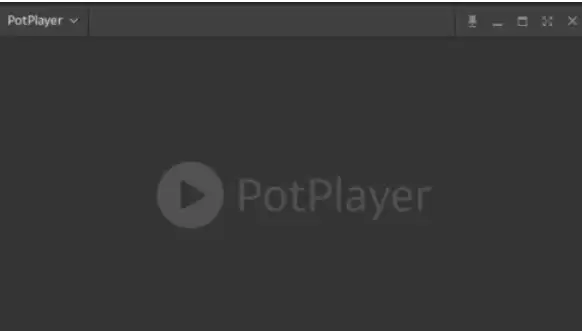
在PotPlayer播放界面中,将鼠标移至视频画面的任意空白位置,单击右键即可呼出功能菜单。所有核心播放控制选项均集中于此。
第二步:选择“播放速度”选项
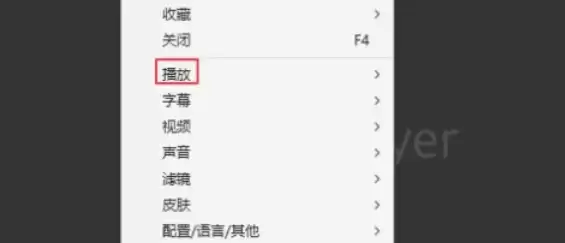
在弹出的右键菜单中,找到位于中上部的“播放速度”选项。该选项通常与“播放”、“暂停”等基础控制功能排列在一起,便于识别。
第三步:选取预设倍速
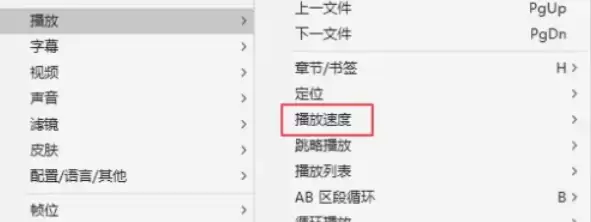
点击“播放速度”后,会展开子菜单,其中提供多个常用播放倍率选项,例如0.5倍慢放、0.75倍、1.0倍正常速度,以及1.25倍、1.5倍和2.0倍等加速选项,满足日常大部分需求。
第四步:应用倍速设置
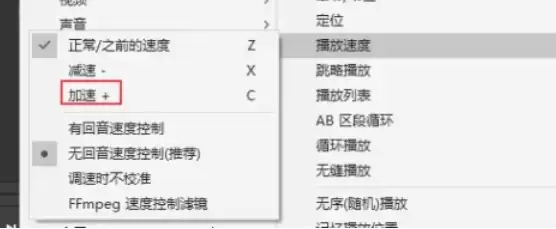
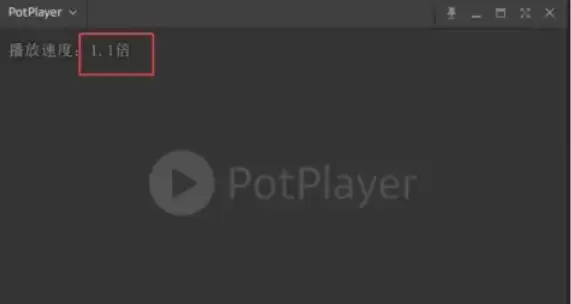
直接点击所需的倍速选项,如“1.1倍”,视频播放速度将立即调整。PotPlayer通常会对音频音调进行智能处理,避免因速度变化导致声音失真。
第五步:灵活调整与恢复
如需切换其他倍速或恢复正常播放,只需再次右键点击播放区域,重复上述步骤,在“播放速度”子菜单中选择新倍率(如“1.0倍”)即可。设置即时生效,无需复杂操作。
通过以上简单步骤,即可轻松调整视频播放速度。无论是快速跳过冗长内容,还是慢速观察细节,PotPlayer都能胜任。结合其高效的解码性能与流畅的操作体验,PotPlayer成为一款可靠且高效的本地视频播放工具。