

稻壳阅读器默认布局设置教程
作者:技术拾光时间:2026-05-21 10:03:08浏览:380
稻壳阅读器界面简洁,提供单页和双页两种阅读视图,支持多标签切换与背景色自定义。要设置默认布局,需点击右上角菜单进入设置,选择“阅读设置”中的“默认布局模式”,按偏好选定单页或双页后保存即可。此后新开文档将默认使用所选布局。
稻壳阅读器界面与阅读体验
稻壳阅读器采用简洁直观的界面设计,文档阅读区与功能菜单布局清晰,易于上手操作。它提供单页与双页两种阅读视图,支持多标签页切换,并允许用户自定义阅读背景色。这些功能共同营造出沉浸式的阅读环境,提升了整体使用体验。
如何设置默认布局模式
许多用户在使用中会形成固定的布局偏好,希望每次打开文档都能自动进入喜欢的模式。以下将详细介绍在稻壳阅读器中设置默认布局模式的具体步骤。
第一步:打开软件并进入设置
首先,启动稻壳阅读器。
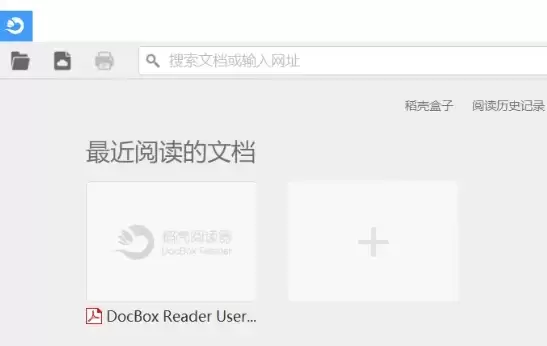
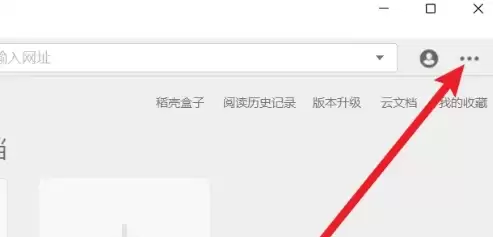
接着,将视线移至软件主界面右上角,找到省略号图标(或显示为“菜单”字样),点击该图标。
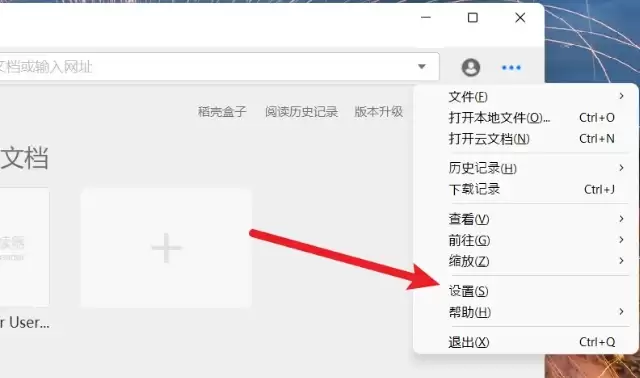
点击后,会展开下拉菜单,请从中选择“设置”选项。
第二步:调整阅读布局设置
此时将弹出设置窗口。在左侧的设置分类列表中,点击进入“阅读设置”。
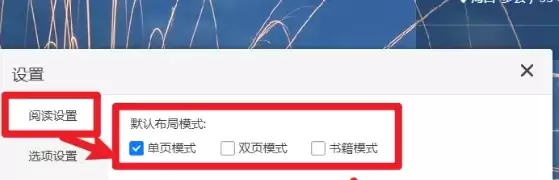
在阅读设置页面中,找到“默认布局模式”或类似名称的选项。在此处,您可以根据个人习惯,选择“单页模式”或“双页模式”作为默认打开的布局。
第三步:保存并应用设置
完成选择后,请务必点击窗口下方的“完成”或“应用”按钮,以保存您的设置。
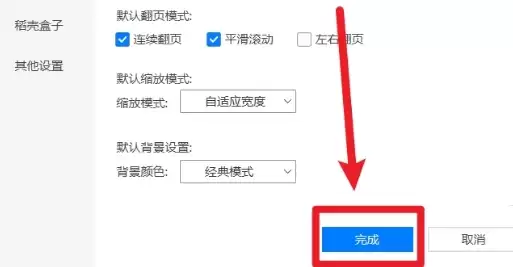
最后,关闭设置窗口并返回主界面。此后,所有新打开的文档都将默认采用您所设定的布局模式。