稻壳阅读器设为默认阅读器教程
作者:技术拾光时间:2026-05-21 10:03:01浏览:160
稻壳阅读器内置丰富文档资源,支持快速检索。将其设为默认阅读器需先确保软件已安装,随后在软件设置菜单中找到“其他设置”,点击“设为默认阅读器”并确认。最后保存设置并验证文件能否自动用该软件打开即可。
稻壳阅读器(DaokeReader)内置了海量的文档资源库,涵盖学术资料、行业报告、教学课件、考试真题以及办公管理模板等,几乎覆盖了日常学习和工作的主要场景。用户只需输入关键词,即可快速定位并阅读相关文档,操作便捷。本文将详细介绍如何将稻壳阅读器设置为系统的默认阅读器,帮助用户轻松完成配置。
第一步:确保软件就绪
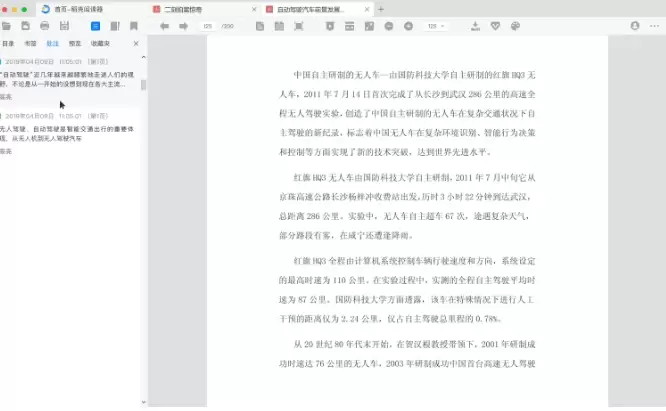
首先,请确认您的电脑上已经安装并成功运行了稻壳阅读器。这是进行后续操作的基础。
第二步:进入设置菜单
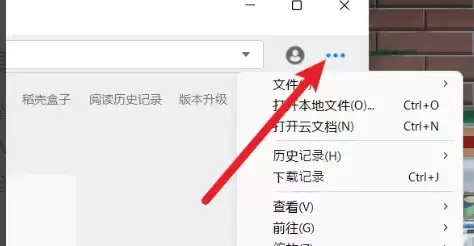
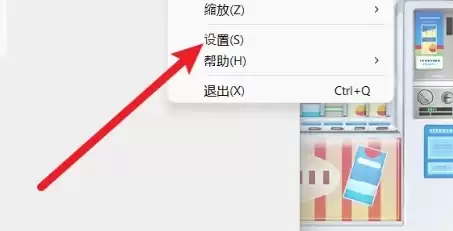
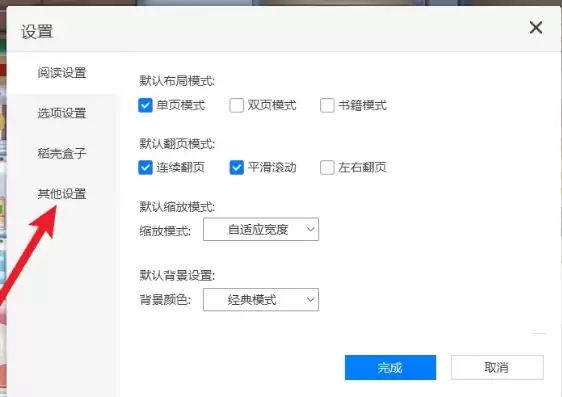
打开稻壳阅读器,在软件主界面的右上角,找到菜单按钮(通常是三条横线或齿轮图标)。点击后,在下拉菜单中选择【设置】选项,进入设置页面。
第三步:定位其他设置
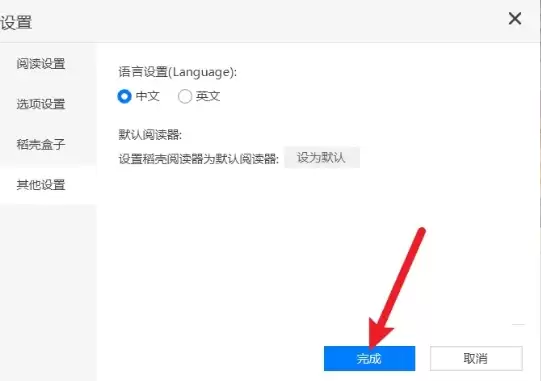
在设置页面中,您会看到多个分类选项。请找到并点击【其他设置】,该板块通常包含默认应用、文件关联等高级偏好设置。
第四步:设为默认程序
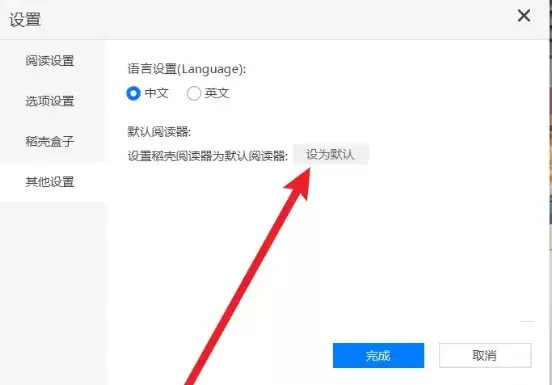
在“其他设置”中,寻找与默认程序相关的选项,例如【设为默认阅读器】或类似按钮。点击后,系统可能会弹出确认窗口,询问是否将稻壳阅读器设置为打开相关文件的默认程序。请点击“确认”或“是”。
第五步:保存并完成
操作确认后,请返回设置页面,点击底部的【完成】或【确定】按钮,以确保所有更改成功保存。
第六步:验证设置效果
最后一步是验证设置是否成功:请选择一个稻壳阅读器支持的文件(例如PDF或XPS格式),双击打开。如果文件自动使用稻壳阅读器启动,则表示设置已完成。