

稻壳阅读器幻灯片播放教程
稻壳阅读器支持超30种文档格式,界面简洁易用。幻灯片播放功能操作简便:打开文档后,点击工具栏播放图标即可全屏自动逐页展示。通过单击鼠标或按方向键翻页,按Esc键退出。该功能适合会议演示与个人浏览,提升展示便捷性与专业感。
在处理各类电子文档时,一款得心应手的阅读器至关重要。稻壳阅读器正是这样一款工具,它以出色的格式兼容性和流畅的阅读体验著称。无论是PDF、XDF、XPS这类通用文档,还是EPUB、MOBI等电子书格式,总计超过30种的文件都能轻松打开。这意味着,从学术论文、行业报告到商务合同乃至个人电子书库,几乎所有的阅读需求都能被满足。
它的界面设计得简洁明了,核心功能一目了然,即便是第一次使用也能快速掌握。除了基础的阅读,它还整合了全文复制、图片另存、一键打印等实用功能,让文档处理变得更加高效。今天,我们就来详细了解一下,如何利用稻壳阅读器将文档像演示文稿一样进行幻灯片播放。
如何用稻壳阅读器进行幻灯片播放
稻壳阅读器支持将文档以幻灯片模式全屏播放,操作简单,适用于会议演示或个人浏览。以下是详细步骤:
第一步:启动软件
首先,请确保你的电脑上已经安装了稻壳阅读器。双击桌面或开始菜单中的程序图标,启动应用。
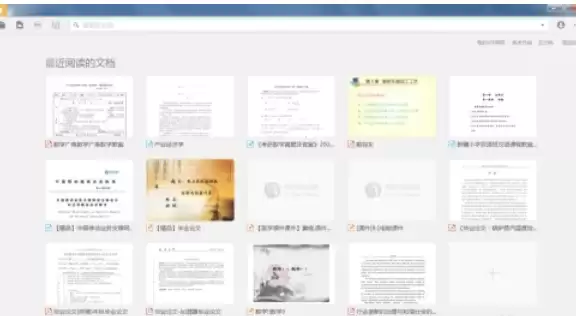
第二步:打开目标文档
软件启动后,在界面左上角找到“打开本地文档”按钮。点击后,会弹出文件选择窗口。在此窗口中浏览你的文件夹,找到并选中需要播放的文档,然后点击“打开”。
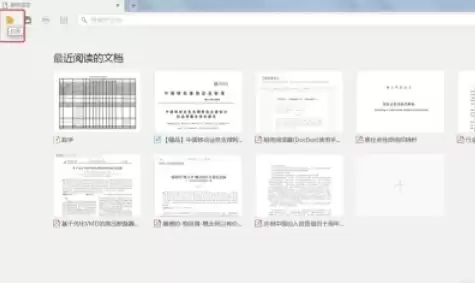
第三步:预览文档内容
文档加载完成后,会显示在主阅读区域。此时,你可以先滚动浏览,确认文档内容和排版是否符合预期。
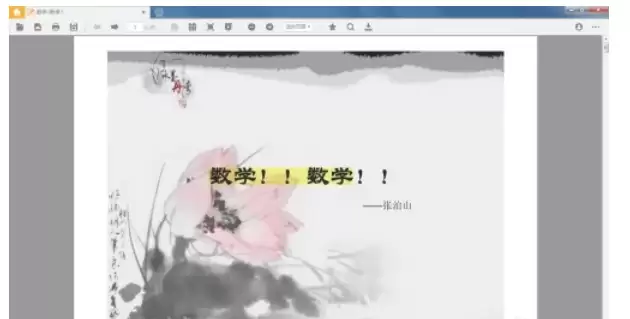
第四步:进入幻灯片模式
将注意力移到阅读界面的工具栏上,寻找一个类似播放键的图标(通常是一个向右的三角形)。点击这个按钮,文档便会立即切换到全屏状态,并自动开始以幻灯片形式逐页播放。
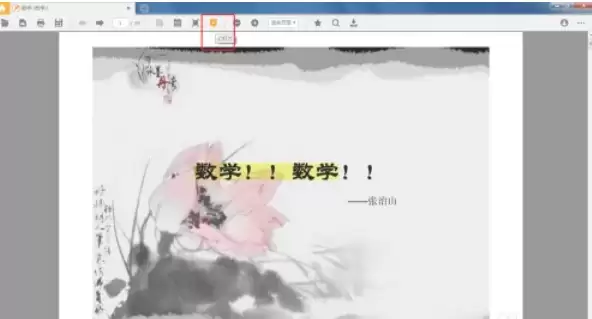
第五步:控制播放进程
在全屏播放状态下,操作非常简单:单击鼠标左键,或按键盘的右方向键、空格键,即可切换到下一页。其播放效果与常见的PPT演示十分相似。
第六步:退出播放模式
当演示结束或需要中途退出时,最直接的方法是按下键盘左上角的“Esc”键。通常,在全屏界面的角落也可能找到退出按钮,点击即可返回正常阅读视图。
整个过程流畅无阻,无需复杂设置。无论是用于个人浏览还是会议演示,这个功能都能显著提升文档展示的便捷度和专业感。