

Windows 10 企业版镜像安装教程
Windows10企业版64位系统专为复杂企业环境设计,强化了安全与管理功能。安装需经过准备、安装和配置三个阶段。准备工作包括确认硬件兼容、获取正版镜像、制作启动介质及备份数据。安装时需设置从介质启动,按向导完成分区与系统部署。安装后进行区域、账户、隐私设置,并安装驱动、更新及激活系统。
Windows 10 企业版 64 位镜像是专为复杂企业环境设计的操作系统。它在专业版基础上,重点增强了管理与安全功能,例如为企业数据提供加密保护的BitLocker、便于远程内网访问的DirectAccess,以及能精细管控应用程序的AppLocker。得益于64位架构,该系统能充分发挥现代硬件性能,并借助组策略、Microsoft Endpoint Configuration Manager等工具,为IT管理员实现集中部署与高效维护。
如何部署这套系统?整个过程可分为准备、安装与配置三个阶段。
Windows 10 企业版安装准备
充分的准备工作能让安装流程更顺利。首要任务是确认硬件符合要求。
检查硬件配置
确保电脑支持64位系统,即CPU需具备64位指令集。此外,内存至少需要4GB(推荐8GB或以上),系统盘需预留20GB以上可用空间。
获取系统镜像
你需要获取正版的Windows 10 企业版64位ISO镜像文件,请务必通过微软官方或企业授权渠道下载。
制作安装U盘
准备一个容量至少8GB的U盘,使用Rufus或微软官方Windows USB/DVD下载工具,将ISO镜像写入U盘以制作启动盘。
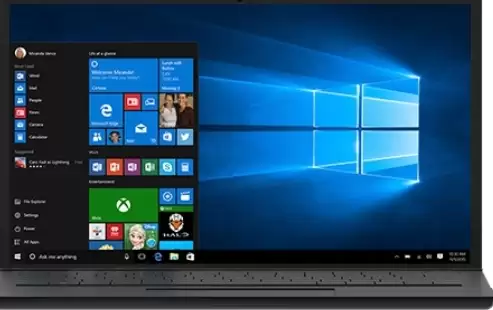
若电脑配备光驱,也可将镜像刻录至DVD光盘作为安装介质。
备份重要数据
安装过程涉及磁盘分区与格式化,可能导致数据丢失。务必提前将硬盘中的重要文件备份至其他存储设备或云端。
Windows 10 企业版安装步骤
完成准备后,即可开始正式安装。
调整启动顺序
将安装U盘或光盘插入电脑,重启并进入BIOS/UEFI设置界面(开机时按F2、F12或Delete键,具体因主板而异)。在启动选项中,设置优先从U盘或光驱启动。
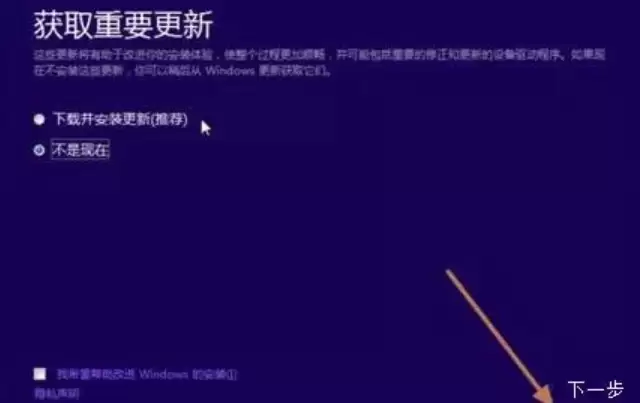
启动安装向导
保存BIOS设置并重启,电脑将从安装介质引导。在出现的Windows安装界面中,选择语言、时间与键盘输入法,点击“下一步”。
选择安装类型
点击“现在安装”。如需输入产品密钥,可在此处填写或选择稍后激活。在安装类型选择界面,若需全新安装或彻底重装,请选择“自定义:仅安装Windows(高级)”。
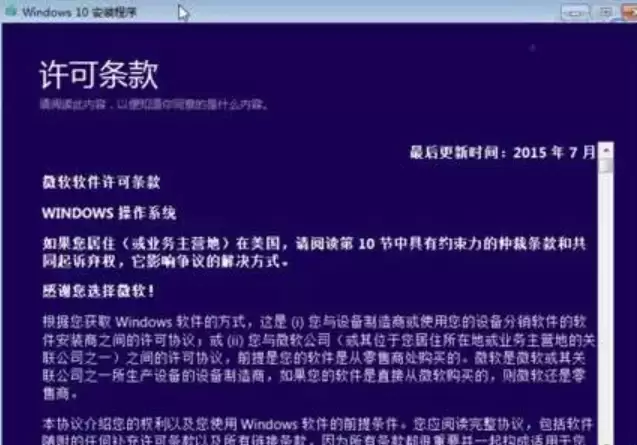
磁盘分区与格式化
选择目标安装磁盘(通常为SSD或主硬盘)。可点击“新建”创建分区,或选中现有分区后点击“格式化”以保持系统纯净(再次提醒:格式化将清除该分区所有数据)。完成后点击“下一步”。
自动安装与重启
系统将自动复制文件、安装功能与更新。此过程电脑可能自动重启数次,无需操作,耐心等待完成即可。
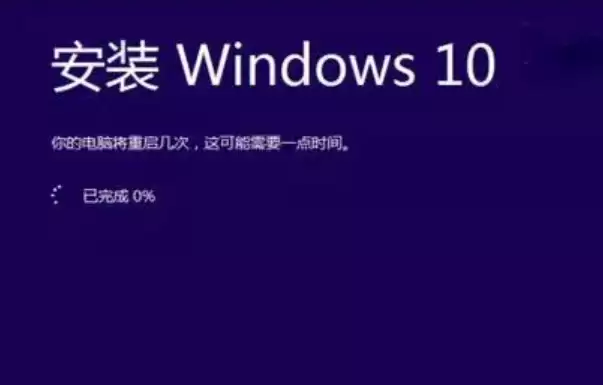
Windows 10 企业版安装后设置
系统安装完成后,需进行初始化配置以投入使用。
设置区域与语言
根据实际所在地与使用习惯,配置区域格式与键盘布局。
配置登录账户
设置登录账户。个人电脑可创建本地账户或登录Microsoft账户;企业环境通常需将电脑加入公司域,使用域账户登录与管理。

选择隐私选项
系统会显示隐私设置选项,如位置服务、诊断数据收集等。请根据个人或企业隐私政策要求进行选择。
安装驱动与更新
进入桌面后,首先打开“设备管理器”检查硬件驱动是否完整。如有带感叹号的未知设备,需前往硬件厂商官网下载并安装对应驱动。
随后,通过“Windows更新”安装所有重要的安全更新与功能更新,确保系统稳定与安全。
激活操作系统
最后进入“设置” > “更新和安全” > “激活”,输入有效的产品密钥完成激活。企业用户通常可通过组织内的KMS服务器或MAK密钥进行批量激活。
完成以上所有步骤后,搭载Windows 10 企业版的电脑即可投入安全、高效的企业工作环境。