

Windows 11 23H2专业版安装教程
安装Windows1164位23H2专业版需按步骤操作。首先进入BIOS设置U盘为第一启动项。重启后进入安装界面,选择语言并点击安装。可输入产品密钥或跳过后续激活。选择专业版及安装分区,按提示进行。系统将自动复制文件并安装,期间可能重启。安装完成后根据向导完成初始设置即可使用。
为电脑安装操作系统,看似需要专业技术,但只要遵循清晰的步骤,用户完全可以自行完成。本文将详细解析Windows 11 64位 23H2专业版(装机版)的完整安装流程,提供从准备到完成的每一步指导。
Windows 11 64位 23H2 专业版(装机版)安装教程
安装过程可归纳为几个核心环节,我们将按顺序逐一说明。
如何设置BIOS启动项
此步骤是安装前的关键准备,目的是让计算机从安装U盘启动。操作方法如下:重启电脑,在开机画面出现时,迅速按下对应的按键(常见如F2、F12或Del键)进入BIOS设置界面。在界面中找到“启动顺序”或“Boot Order”相关选项,将U盘设备调整至首位。最后,保存所做设置并退出,电脑将自动重启。
进入Windows安装程序界面
若启动项设置正确,电脑重启后将从U盘引导,并直接进入Windows 11的安装程序界面。
选择语言与安装选项
在安装界面中,首先根据需求选择语言、时间和键盘输入法。确认选择后,点击“现在安装”按钮,即可正式启动安装过程。
输入Windows产品密钥
安装程序会提示输入产品密钥。若您拥有有效的密钥,可在此处直接输入。若无密钥,可选择“我没有产品密钥”继续安装,系统的激活可在安装完成后通过合法途径另行处理。
选择系统版本与安装位置
此步骤需要做出两个重要选择:首先,在系统版本列表中选择“Windows 11 专业版”;其次,选择系统的安装位置,即目标硬盘分区,通常可选择默认或指定的驱动器(如C盘)。随后,根据屏幕提示点击“下一步”继续。
等待系统安装完成
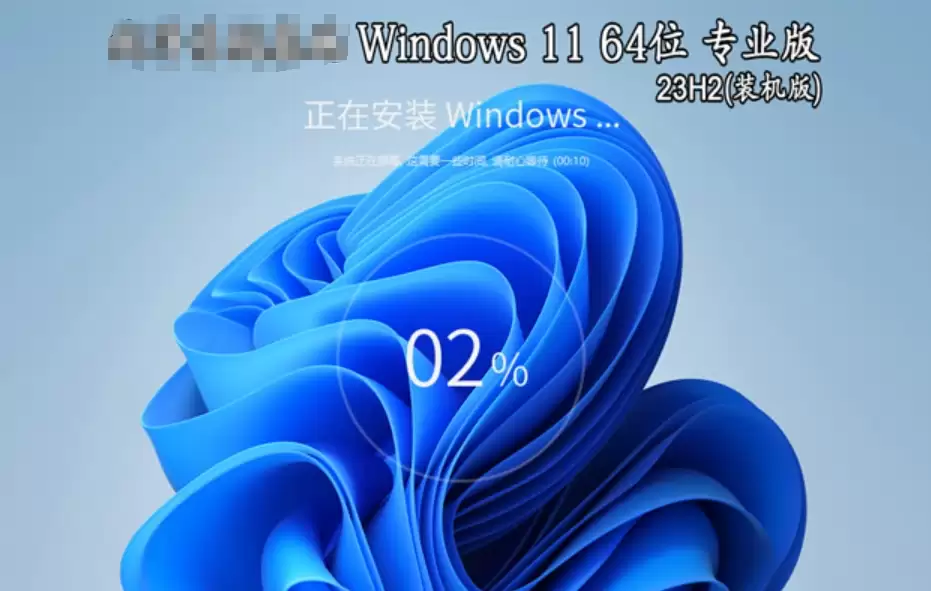
点击开始安装后,系统将自动执行文件复制、功能安装和设置更新。此过程需要一定时间,期间电脑可能会自动重启数次,均属正常现象,请耐心等待直至进度条完成。
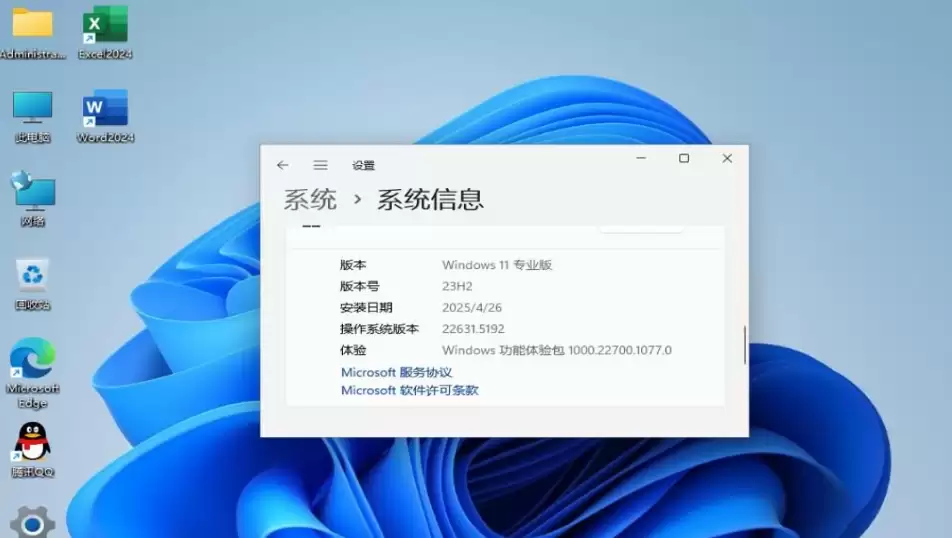
完成上述所有步骤后,系统将进入最终设置向导。根据提示完成地区、用户账户、隐私偏好等设置,全新的Windows 11专业版即可准备就绪,投入使用。整个流程步骤连贯,逻辑清晰,实际操作起来并不复杂。