

Dev C++中文界面设置教程
Dev-C++是一款轻量免费的C/C++集成开发环境,适合初学者使用。其默认英文界面可切换为简体中文,操作简便:在“Tools”菜单中进入“EnvironmentOptions”,选择“Language”选项卡,从下拉列表选中“简体中文”并保存,最后重启软件即可生效。中文界面有助于降低学习门槛。
对于C/C++编程初学者而言,一个易于上手且友好的开发环境是成功入门的关键。Dev-C++作为一款经典的免费集成开发环境(IDE),凭借其轻量、简洁的特点,在Windows平台上深受程序员,特别是新手用户的欢迎。它基于MinGW或TDM-GCC编译器,最初由Bloodshed Software开发,目前由开源社区持续维护更新。
然而,软件默认的英文界面有时会给新手带来一些使用障碍。实际上,将Dev-C++界面切换为简体中文的操作非常简单,只需几个步骤即可完成。接下来,我们将详细介绍如何完成语言设置。
如何打开工具菜单
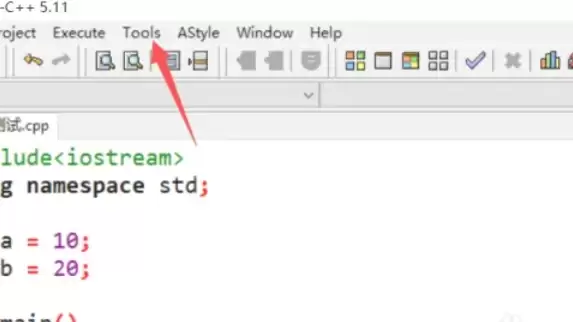
首先,请启动你的Dev-C++软件。在软件窗口顶部的菜单栏里,找到并点击“Tools”(工具)这一选项。
进入环境设置选项
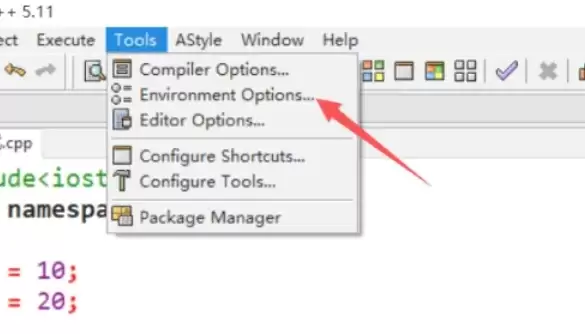
点击“Tools”后,会弹出一个下拉菜单。请在该菜单中选择“Environment Options”(环境选项)。点击后,系统会弹出一个新的设置对话框。
定位语言设置选项卡
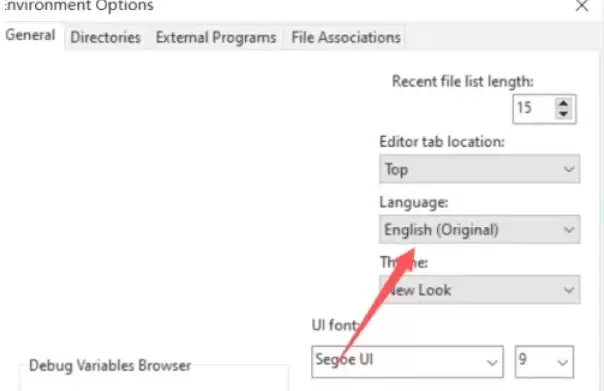
在弹出的“Environment Options”设置窗口中,你会看到多个分类标签页。请直接找到并点击标签页中的“Language”(语言)选项。
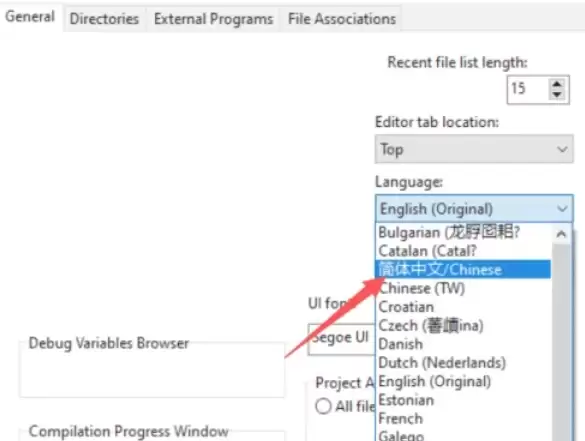
选择简体中文语言
进入语言设置页面后,你会看到一个下拉选择框。点击该选择框,从弹出的列表中找到“简体中文(Simplified Chinese)”选项,并用鼠标点击选中它。
保存语言设置更改
成功选择简体中文后,务必点击设置窗口底部的“OK”(确定)或“Apply”(应用)按钮,以保存此次修改。点击后,设置窗口将自动关闭。
重启软件使设置生效
最后,为了使新的语言设置完全生效,建议你完全关闭当前Dev-C++程序,然后重新启动它。当你再次打开软件时,整个操作界面,包括所有菜单和对话框,都将显示为熟悉的简体中文。
至此,Dev-C++中文界面设置全部完成。拥有中文界面后,你可以将更多精力集中于代码逻辑本身,而无需为英文术语分心。希望这个设置能帮助你更顺畅地开启C/C++的学习与开发之旅。