

比特彗星中文界面设置教程
作者:技术拾光时间:2026-05-21 06:54:07浏览:264
初次打开比特彗星若界面为英文,可快速切换为中文。启动客户端后,在顶部菜单栏点击“Tools”,选择下拉菜单中的“Language”,然后在列表内点选简体或繁体中文。界面将立即刷新为所选语言,若未生效,重启软件即可完成设置。
许多用户在首次启动比特彗星时,可能会发现软件界面显示为英文。实际上,将软件语言切换为中文的方法非常简单,只需要几个步骤就能完成。接下来,我们将详细演示整个操作流程。
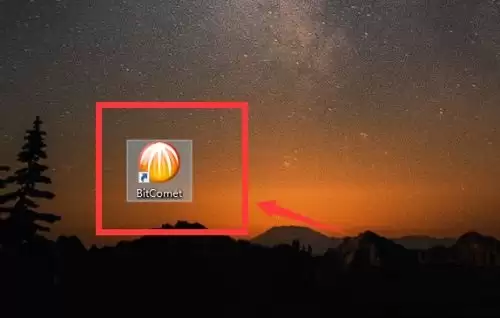
第一步:启动比特彗星客户端
首先,请确保你已经打开比特彗星软件。如果尚未启动,请先运行程序。软件启动后,你将看到其主界面,这是后续所有操作的基础。
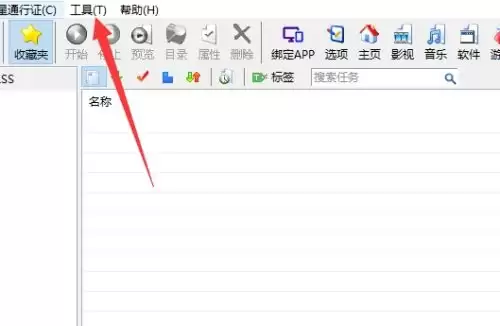
第二步:定位菜单栏中的“工具”选项
在软件窗口顶部的菜单栏中,找到并点击标有“Tools”(工具)字样的选项。
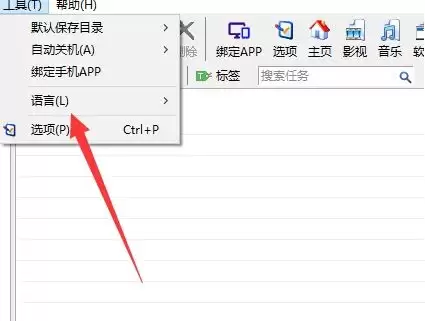
第三步:选择“语言”设置
点击“Tools”选项后,会展开一个下拉菜单。请在该菜单中找到并点击“Language”(语言)这一项。
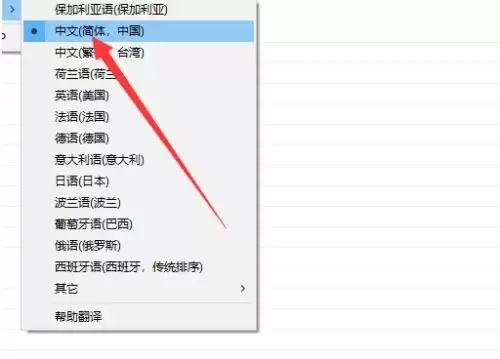
第四步:完成中文界面切换
点击“Language”后,会弹出语言选择列表。在列表中,找到并选择“Chinese (Simplified)”(中文(简体))或“Chinese (Traditional)”(中文(繁体)),根据你的使用习惯进行选择即可。
选择后,软件界面会立刻刷新,所有的菜单和提示文字都将变为你选定的中文。至此,语言切换操作就成功完成了。
整个流程非常直观易懂。如果在切换后界面没有立即变化,尝试重新启动一下比特彗星客户端,这能确保所有界面元素都正确加载为中文显示。