

CCleaner清理C盘空间教程
CCleaner是常用系统清理工具,通过“自定义清理”功能,可清理临时文件、回收站、缓存等释放C盘空间。清理前建议先分析空间占用,并注意日志文件可清理,但旧版Windows更新清理后不可恢复。定期操作有助于保持系统流畅。
说到系统清理工具,CCleaner是许多用户的首选。它能有效清理系统垃圾、释放磁盘空间,并帮助保护隐私。其中,清理C盘以释放空间是大家普遍关注的操作,毕竟C盘空间不足会直接影响系统运行速度。下面将详细介绍如何使用CCleaner清理C盘,并说明相关注意事项。
如何使用CCleaner清理C盘空间?
操作过程直观易懂,重点在于了解哪些内容可以清理、哪些需要谨慎处理。启动CCleaner后,主要使用左侧的“自定义清理”功能。
进入后,会看到“Windows”和“应用程序”两个选项卡。清理C盘的系统垃圾主要在“Windows”选项卡下进行。这里列出了系统运行过程中产生的各类临时文件与缓存,勾选合适的项目即可进行精准清理。
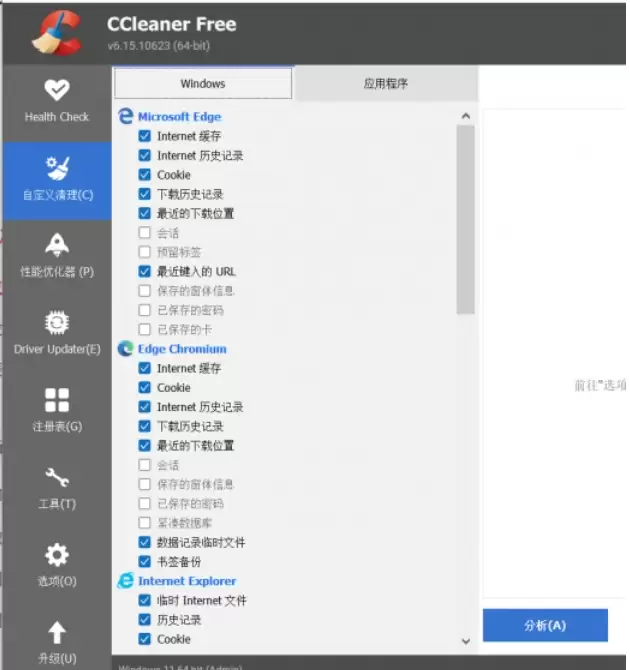
以下几项是清理的重点,通常能释放大量空间:
临时文件: 系统和软件运行时产生的临时数据,一般可安全清理。
回收站: 确认文件无需恢复后,勾选此项可一键清空回收站,立即释放空间。
缩略图缓存: 用于加速图片、视频预览的缓存文件,清理后仅首次加载略慢,之后会自动重建,可放心清理。
内存转储文件: 系统崩溃时生成的调试文件,体积较大,普通用户通常无需保留,可以清理。
此外,以下两项建议根据实际情况决定:
日志文件: 主要用于系统故障排查,占用空间一般不大。若近期无需排查问题,清理通常无影响。
旧版Windows更新: 清理后将无法卸载已安装的系统更新。如果当前系统稳定且无需回退更新,清理可释放显著空间;否则建议保留。
勾选完成后,点击右下角的“分析”按钮,CCleaner会扫描并显示可释放的空间大小。确认无误后,点击“运行清理”即可完成清理。
总体而言,使用CCleaner清理C盘是一个高效且相对安全的过程。核心原则是:放心清理临时缓存与无用文件,谨慎处理可能与系统功能相关的项目。定期清理有助于保持C盘空间充足,维持系统流畅运行。