

OBSStudio按住说话功能开启教程
OBSStudio是一款功能强大的免费开源直播与录制软件,支持多平台使用。其“按住讲话”功能可有效过滤背景噪音,提升语音清晰度。启用步骤包括:启动软件后进入设置菜单,选择音频选项,勾选“启动按住讲话”并调整延时参数,最后保存设置即可生效。
OBS Studio作为一款免费开源的专业直播推流与视频录制软件,凭借其全面的功能支持,已成为Windows、macOS和Linux系统中最受欢迎的工具之一。它不仅支持多场景实时无缝切换,还提供精准的音视频采集、专业混音控制,以及动态滤镜、色键抠像和转场动画等丰富的视觉效果。无论是游戏直播、线上教学、产品演示还是会议录制,用户都能通过直观的界面,灵活组合摄像头、屏幕捕捉、媒体文件等多种来源,并一键将内容推流至抖音、B站、Twitch等超过30个平台。
对于内容创作者,尤其是需要频繁进行语音交流的播客或在线讲师而言,“按住讲话”功能非常关键。它能有效过滤背景噪音,仅在需要时传递清晰人声。那么,如何在OBS Studio中开启这一实用功能呢?接下来将分步详细说明。
启动OBS Studio
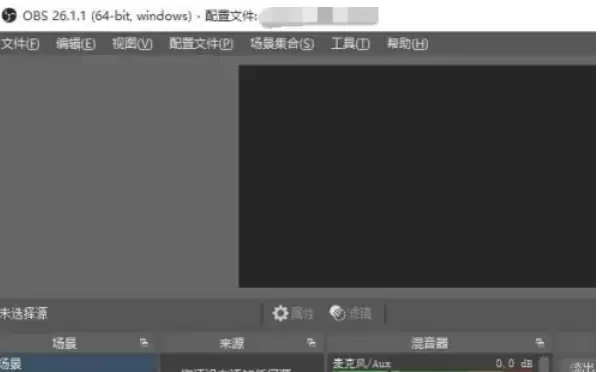
首先,在桌面上找到OBS Studio的快捷方式图标,双击打开。如果桌面上没有,也可以通过系统开始菜单,在搜索栏中输入“OBS Studio”来定位并启动软件。
进入设置菜单
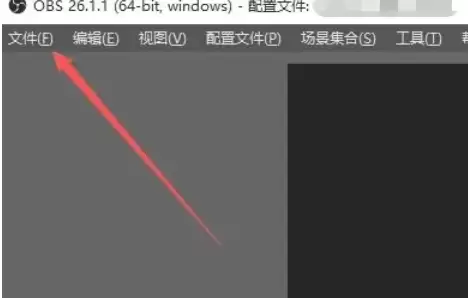
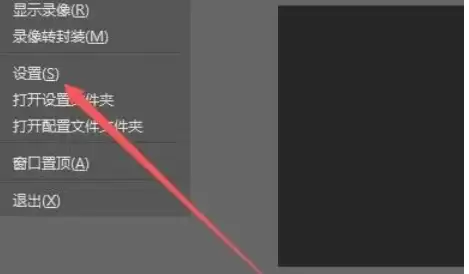
软件启动后,将注意力移至窗口顶部的菜单栏。点击“文件”菜单,接着从下拉列表中选择“设置”选项。点击后,系统将弹出新的“设置”窗口。
定位音频设置
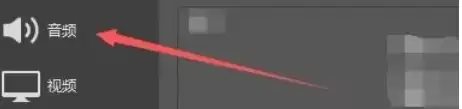
在弹出的“设置”窗口中,左侧有一列功能菜单。请找到并点击“音频”选项。点击后,右侧主面板将切换至“音频”设置的具体页面。
启用按住讲话功能
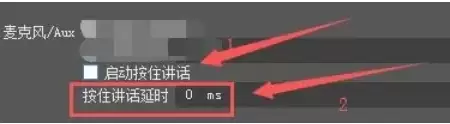
此时已进入核心设置区域。在“音频”设置页面中,仔细浏览各项参数,找到名为“启动按住讲话”的选项。启用该功能只需用鼠标勾选其前方的复选框。
调整延时参数
启用功能后,下方会出现“按住讲话延时”输入框。此处数值决定从松开按键到声音停止传输的间隔时间。输入“30ms”是一个常用起点,该延时较短,能确保快速响应。当然,用户可根据个人说话习惯和实际需求进行微调。
保存并应用设置
所有参数调整完成后,点击“设置”窗口右下角的“关闭”按钮。请放心,OBS Studio会自动保存所有更改,无需额外确认。关闭窗口后,设置立即生效。
完成以上六个步骤后,“按住讲话”功能即成功配置。下次直播或录制时,便可通过指定快捷键控制麦克风的开启与关闭,从而获得更清晰、更专业的音频效果。