OBSStudio设置吸附源到屏幕边缘教程
作者:技术拾光时间:2026-05-20 13:33:07浏览:257
OBSStudio是一款功能强大的免费开源直播录制软件。其“吸附源到屏幕边缘”功能可提升布局效率,开启后拖动源靠近屏幕边缘时会自动对齐。具体操作步骤为:启动软件后,依次点击“文件”-“设置”-“通用”,勾选启用“吸附源到屏幕边缘”选项并关闭窗口,设置即自动保存。
OBS Studio是一款广受欢迎的免费开源直播与视频录制软件,支持Windows、macOS和Linux多平台,凭借其专业的功能与直观的操作界面,已成为众多内容创作者的首选工具。它集成了多场景切换、音视频采集、实时混音控制等核心功能,无论是游戏直播、在线课程还是企业会议演示,都能高效应对。此外,软件还拥有丰富的插件生态与硬件加速编码支持,让4K高清录制、虚拟摄像机等高级应用变得简单易行。
本文将重点介绍一个能够显著提升布局效率的实用功能:如何设置“吸附源到屏幕边缘”。开启该功能后,当您在画面中拖动摄像头、窗口捕获等源靠近屏幕边缘时,它会自动对齐吸附,帮助您快速完成精准的界面排版。
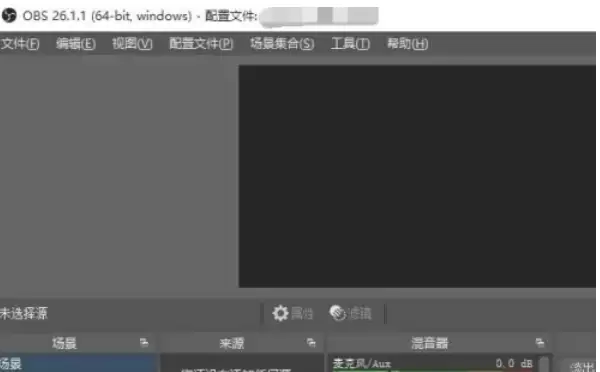
启动OBS Studio
双击桌面上的OBS Studio快捷方式图标,或在系统开始菜单中搜索“OBS Studio”并点击启动程序。
打开设置窗口
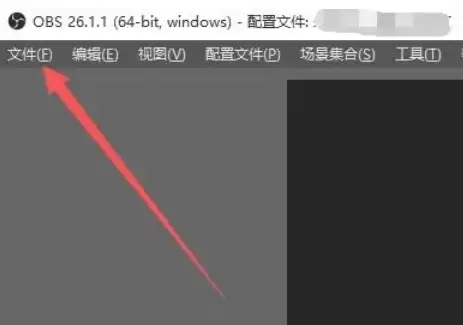
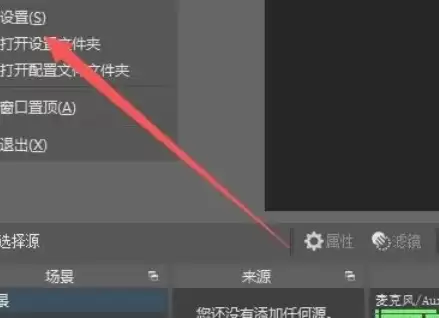
软件启动后,点击顶部菜单栏中的“文件”,在下拉菜单中选择“设置”,即可弹出设置窗口。
进入通用设置
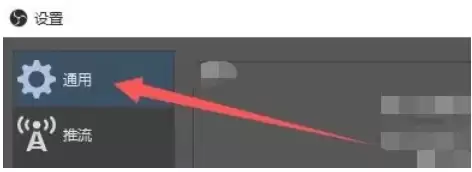
在设置窗口左侧的菜单列表中,点击“通用”选项,右侧将显示通用设置面板。
查找目标选项
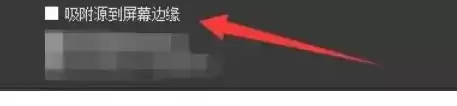
在通用设置页面的选项列表中,找到“吸附源到屏幕边缘”这一设置项。
启用吸附功能
勾选“吸附源到屏幕边缘”前的复选框,即可成功启用该功能。
保存并关闭
设置完成后,直接点击设置窗口右下角的“关闭”按钮。OBS Studio会自动保存您的更改,无需额外确认。