

AE关键帧缓动制作教程
想让AE动画摆脱机械感,变得生动流畅?关键帧缓动效果是实现这一目标的核心技巧。它能让物体的运动更符合物理规律,增添细腻的真实感。下面,我们将详细拆解AE关键帧缓动的具体制作方法。 AE关键帧缓动原理:从线性到曲线 在AE中为位置、缩放等属性添加关键帧后,默认变化是线性的,即匀速运动。这种运动虽然稳定
想让AE动画摆脱机械感,变得生动流畅?关键帧缓动效果是实现这一目标的核心技巧。它能让物体的运动更符合物理规律,增添细腻的真实感。下面,我们将详细拆解AE关键帧缓动的具体制作方法。
AE关键帧缓动原理:从线性到曲线
在AE中为位置、缩放等属性添加关键帧后,默认变化是线性的,即匀速运动。这种运动虽然稳定,但缺乏生动感。要实现先加速后减速或缓慢启动等效果,关键在于调整关键帧的“插值”,将直线变为曲线。
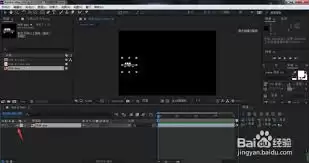
如何打开图形编辑器调整速度曲线
首先,在时间轴上选中需要处理的关键帧。然后,打开功能更强大的“图形编辑器”窗口。在这里,你可以看到一条直观的曲线,它描绘了属性值随时间变化的速度关系,是控制运动节奏的核心工具。
手动调整AE缓动曲线的技巧
在图形编辑器中,点击并拖动关键帧点即可改变曲线形状。调整规律是:向上拖动,速度变慢(缓入效果);向下拖动,速度加快(缓出效果)。你还可以拖动关键帧两端的贝塞尔手柄,精细调节曲线进入和离开的平滑度,从而创造各种复杂的速度变化。
使用AE缓动预设提升效率
如果手动调整觉得复杂,AE提供了便捷的预设功能。在选中的关键帧上右键,选择“关键帧插值”。在弹出的对话框中,重点关注“时间插值”选项。这里内置了“缓入”、“缓出”、“缓入缓出”等多种经典预设,一键应用即可实现成熟的缓动效果,非常适合快速制作或新手学习。
掌握以上步骤,你就能轻松告别生硬的线性动画。无论是UI交互动效、MG角色动画还是视频转场,恰当的AE缓动效果都能显著提升作品的流畅度与质感。现在就可以打开软件,为你的关键帧赋予更自然的运动生命。