

Word分数输入方法详解
在编辑Word文档时,分数输入是一个常见需求。无论是撰写学术报告、整理数据表格,还是处理数学作业,规范的分数格式都能提升文档的专业性。那么,如何在Word中高效地输入分数呢?实际上有多种方法,掌握以下技巧,你可以根据具体场景灵活选用。 使用公式编辑器 这是最标准且灵活的方法,尤其适用于对格式要求严格
在编辑Word文档时,分数输入是一个常见需求。无论是撰写学术报告、整理数据表格,还是处理数学作业,规范的分数格式都能提升文档的专业性。那么,如何在Word中高效地输入分数呢?实际上有多种方法,掌握以下技巧,你可以根据具体场景灵活选用。
使用公式编辑器
这是最标准且灵活的方法,尤其适用于对格式要求严格的场合。
操作步骤简单:首先,将光标定位到需要插入分数的位置。接着,在顶部菜单栏找到「插入」选项卡,点击「公式」按钮。此时,文档中会出现公式编辑框,并激活「公式工具」设计菜单。
在该菜单的「结构」区域,可以找到「分数」图标。点击后,Word会提供竖式、斜式等多种预设样式。选择所需样式,编辑框中即出现分数模板,只需在分子和分母的占位符内填入数字即可。此方法生成的分数,排版与打印效果均十分理想。
快捷键方式
如果追求输入速度,并且愿意记忆代码,快捷键方法是合适的选择。
其原理是利用Alt键配合数字小键盘输入特殊字符。例如,要输入二分之一(),需按住键盘上的「Alt」键,然后在数字小键盘上依次输入「0189」,松开Alt键后,分数符号便会显示。
但此方法有一个局限:需要记住每个分数对应的数字代码,例如四分之一是0188,四分之三是0190。对于不常用的分数,临时查找代码可能影响效率,因此更适合处理已形成肌肉记忆的常用分数。
自动更正功能
若希望Word自动将普通写法转换为标准分数,可以使用「自动更正」功能。
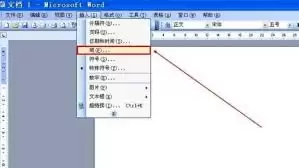
这相当于自定义输入规则。设置路径为:点击「文件」→「选项」,在弹出窗口中选择「校对」选项卡,再点击「自动更正选项」按钮。
关键步骤在于:在「自动更正」对话框中,找到「替换」和「替换为」两个输入框。例如,若希望输入“1/2”后自动变为“”,则在「替换」框中输入“1/2”,在「替换为」框中输入“”。最后,点击「添加」并「确定」保存设置。
此后,输入“1/2”并按下空格或回车时,Word便会自动将其转换为标准分数格式。此方法非常适合固定且高频的分数输入,能节省大量重复操作时间。
域代码方式
此方法相对进阶,但功能强大,适合希望通过代码精确控制格式的用户。
操作分为四步:首先,将光标定位到目标位置。接着,按下「Ctrl + F9」组合键,文档中会出现一对带灰色底纹的大括号 { },即域代码标记。
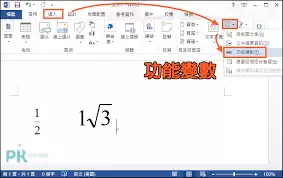
然后,在这对大括号内输入分数域代码。格式为:eq \f(分子,分母)。注意,代码中的斜杠、括号和逗号均需使用英文半角符号。例如,输入“eq \f(3,5)”即代表五分之三。
输入完成后,将光标置于域代码任意位置,按下「Shift + F9」组合键,代码便会转换为标准美观的分数。如需再次编辑,可再次按下「Shift + F9」切换回代码模式。
总之,在Word中输入分数有多种途径:从直观的公式编辑器,到快捷的快捷键,再到高度自定义的自动更正和精准控制的域代码。每种方法各有优势,关键在于根据具体需求——无论是追求美观、速度、自动化还是灵活性——选择最适合的工具。熟练掌握这些方法,能使文档编辑更加高效,内容呈现也更加清晰专业。