

迅雷游戏盒子卸载教程
许多用户在操作电脑时都曾遇到类似情况:并未主动安装,但桌面上突然出现“迅雷游戏盒子”的图标;或在尝试彻底移除时,发现卸载过程不够直接。本文将为您清晰梳理思路,逐步解决这两个常见问题。 如何彻底卸载迅雷游戏盒子 要完全卸载迅雷游戏盒子,关键在于找到正确入口并遵循标准流程。首先,从桌面或开始菜单中定位其
许多用户在操作电脑时都曾遇到类似情况:并未主动安装,但桌面上突然出现“迅雷游戏盒子”的图标;或在尝试彻底移除时,发现卸载过程不够直接。本文将为您清晰梳理思路,逐步解决这两个常见问题。
如何彻底卸载迅雷游戏盒子
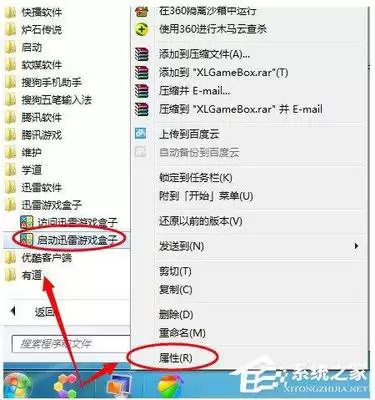
要完全卸载迅雷游戏盒子,关键在于找到正确入口并遵循标准流程。首先,从桌面或开始菜单中定位其快捷方式。若桌面图标已删除,可直接在开始菜单的“所有程序”列表中查找。
找到后,右键点击图标选择“属性”。在弹出窗口的“目标”栏中,会显示软件安装的核心路径,记录该路径有助于后续检查残留文件。
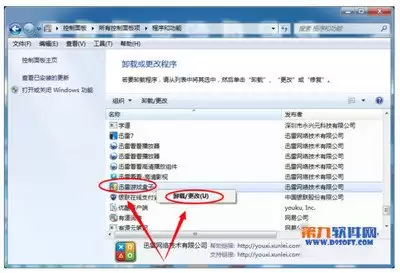
接着,打开系统“控制面板”,进入“程序和功能”(Windows 10/11中可能称为“应用”)。在已安装程序列表中找到“迅雷游戏盒子”,选中后点击上方的“卸载”按钮。
此时系统将启动软件自带的卸载向导。通常只需跟随提示逐步点击“下一步”或“确认”,等待进度完成即可。操作结束后,建议立即重启电脑。这一步骤能确保系统清除仍在运行的相关进程与临时文件,实现更彻底的卸载。
如何防止迅雷游戏盒子自动安装
避免其自动安装,可从安装源头与系统防护两方面着手。
首先,在安装任何来源的软件时,请仔细查看每个安装界面。许多软件在安装过程中会默认勾选捆绑安装其他产品(如游戏盒子)的选项,需手动取消这些勾选,特别注意标注“推荐安装”或“为您精选”的选项。
其次,借助系统安全软件的防护功能。当前主流的安全工具,无论是Windows自带的Defender还是第三方软件,大多提供“软件安装拦截”或“行为监控”功能。可在设置中启用此类功能并调高防护级别。当有程序尝试静默安装时,安全软件会及时弹出提示,由您决定是否允许。
最后,建立定期检查的习惯。偶尔查看控制面板中的程序列表,以及任务管理器中是否有陌生进程运行,有助于及早发现潜在的自动安装行为。
保持电脑整洁并不困难。通过正确的卸载方法封堵“后门”,再结合谨慎的安装习惯与系统工具守住“前门”,即可有效减少此类软件的干扰,让您更专注于所需的工作与娱乐。