

360宽带测速器桌面快捷方式设置方法
网速的快慢直接影响上网体验,是流畅还是卡顿,取决于宽带质量。为了随时掌握家庭宽带的真实状态,一款便捷好用的测速工具十分必要。360宽带测速器作为轻量级选择,能够帮助用户快速检测网络。本文将介绍如何将其添加到电脑桌面,实现一键快速测速。 如何找到360宽带测速器安装位置 首先需要确认电脑中是否已安装该
网速的快慢直接影响上网体验,是流畅还是卡顿,取决于宽带质量。为了随时掌握家庭宽带的真实状态,一款便捷好用的测速工具十分必要。360宽带测速器作为轻量级选择,能够帮助用户快速检测网络。本文将介绍如何将其添加到电脑桌面,实现一键快速测速。
如何找到360宽带测速器安装位置
首先需要确认电脑中是否已安装该工具。如果尚未安装,通常可以在360安全卫士的“功能大全”中添加并安装。安装完成后,其主程序一般位于360安全卫士的相关目录中。
创建桌面快捷方式的方法
将工具放置在桌面最直接的方法是创建快捷方式。以下提供两种常用方法,可任选一种操作。
方法一:从安装目录直接创建快捷方式
首先需要找到工具的安装目录。常见路径如:C:\Program Files (x86)\360\360Safe\softmgr\download\speedtest\(实际路径可能因安装版本和位置略有差异)。进入该文件夹,找到名为“speedtest.exe”或类似的可执行文件。右键点击该文件,选择“发送到” → “桌面快捷方式”,即可在桌面上生成快捷图标。
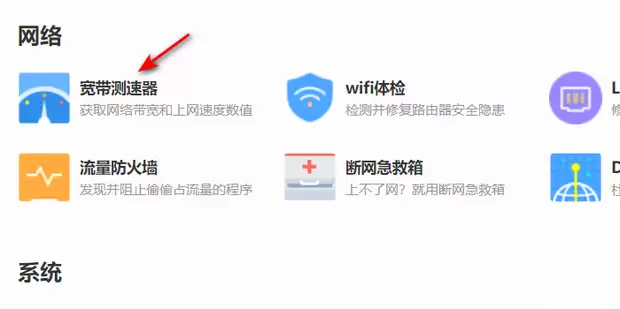
方法二:通过360安全卫士界面拖拽创建
如果正在运行360安全卫士,操作更为直观。打开卫士主界面,进入“功能大全”,找到“宽带测速器”功能图标。使用鼠标左键按住该图标,直接拖拽到电脑桌面空白区域。松开鼠标后,通常会弹出提示,选择“在当前位置创建快捷方式”即可完成。
调整桌面快捷方式图标样式
创建后的快捷方式图标可能较为普通,用户可根据喜好进行自定义。操作步骤简单:右键点击桌面上生成的快捷方式,选择“属性”。在弹出窗口中点击“更改图标”按钮。可以从系统自带图标库中选择,或点击“浏览”选择本地存储的.ico格式图标文件进行替换。最后点击“确定”保存设置。
完成以上步骤后,360宽带测速器便已在桌面就位。日后需要随时检测网速时,双击图标即可快速启动,实时掌握网络状况,让上网体验更加可控。建议用户立即尝试操作,提升网络管理效率。