

云票助手错误代码0xc150002解决方法
云票助手出现错误代码“0xc150002”时,可从软件版本、程序修复、系统环境及彻底重装四个方面排查。首先检查并更新软件至最新版本,其次尝试使用系统修复功能,然后确保系统更新并关闭可能冲突的后台程序。若问题仍存,可备份数据后彻底卸载并重新安装软件。
遇到云票助手无法打开并提示“0xc150002”错误代码,确实会影响工作效率。请不必过于担心,该问题通常有明确的解决思路。下面将系统性地分析可能的原因并提供对应的解决方法。
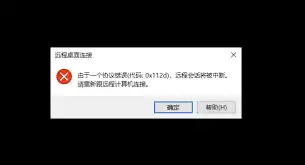
此错误代码的出现,主要源于两个方面:一是软件自身问题,例如核心文件损坏或版本过旧导致兼容性异常;二是运行环境问题,例如系统缺少必要的运行库或存在软件冲突。明确问题方向是解决问题的关键。
如何解决云票助手0xc150002错误
遵循从简到繁的排查顺序,可以高效地解决云票助手0xc150002错误。以下是具体的操作步骤。
1. 检查并更新软件版本
首先,请确认您使用的云票助手是否为最新版本。软件更新不仅带来新功能,更重要的是修复已知错误和提升系统兼容性。您可以启动软件内的更新检查功能,或直接访问云票助手官方网站下载最新安装包。升级到最新版本常常能直接解决此类错误代码问题。
2. 尝试修复安装程序
若更新后问题依旧,可能是程序文件损坏。此时可尝试使用系统自带的修复功能,而无需立即重装。在Windows系统的“控制面板” > “程序”或“设置” > “应用”列表中,找到云票助手,选择“修改”或“修复”。此操作将自动检测并替换受损文件,且通常不会影响您的个人设置与数据。
3. 排查系统与运行环境
如果软件本身无异常,则需检查系统环境。请确保您的Windows操作系统已安装所有重要的更新补丁,这些更新包含运行库和安全性修复。同时,软件冲突也可能引发此错误。建议通过任务管理器暂时关闭非必需的后台程序(特别是其他安全软件或财税类工具),然后重新启动云票助手,测试问题是否解决。
4. 彻底卸载并重新安装
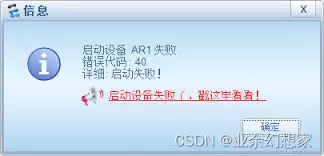
当上述方法均无效时,彻底卸载后重新安装是最终的解决方案。操作前,请务必备份软件内的所有重要数据。然后通过系统设置完全卸载云票助手,清理完成后,从官方渠道下载最新的安装包进行全新安装。一个干净的安装环境能有效排除因文件残留或配置错误导致的问题。
按照以上步骤顺序排查,大多数云票助手“0xc150002”错误都能得到解决。如果尝试所有方法后问题仍然存在,建议您记录下操作系统版本、错误出现的具体情形等信息,以便进一步寻求技术支持。希望本指南能帮助您快速恢复软件的正常使用。