

SketchUp锁定对象操作指南
SketchUp的锁定功能可防止误操作,提升建模效率。用户可锁定单个或多个对象,或通过图层批量锁定。锁定后对象受保护无法编辑,解锁操作与之相反。该功能为复杂场景中的精确编辑提供了保障。
在SketchUp中进行建模时,如果场景复杂、对象繁多,很容易误选或误移不该操作的部分。此时,“锁定”功能就显得尤为重要。它能帮助你将模型中重要的部分固定起来,避免误操作,让编辑工作更加专注和高效。下面,我们将详细介绍这一功能的几种常用方法。
如何锁定单个对象
锁定单个对象是最基本的操作。首先,使用选择工具点击或框选需要保护的模型组件或群组。接着,在顶部菜单栏中找到“编辑”,在下拉菜单中选择“锁定”即可。锁定后,对象周围会显示一层特殊的红色高亮框(具体样式可能因版本而异),代表其已被锁定。此时,无论是移动、旋转、缩放还是删除操作,都无法对其产生影响,从而有效防止意外修改。
如何锁定多个对象
如果需要锁定多个对象,操作也非常简便。按住键盘上的 Shift 键,依次点击或框选所有需要锁定的对象。选中全部目标后,同样通过“编辑”>“锁定”菜单执行操作,这些对象便会同时被锁定。这种方法非常适合批量保护一组相关联的模型元素。
如何通过图层锁定对象
除了直接锁定物体,SketchUp还提供了更高效的图层管理方式。打开“图层”管理器(通常称为“图元信息”或“图层”面板),可以看到模型中的所有图层列表。在每个图层名称旁边,通常都有一个锁形图标。点击该图标,即可一次性锁定该图层上的所有对象。这种方式特别适用于管理具有相同属性或处于同一阶段的模型部分,例如锁定所有“家具”图层或“结构”图层,实现一键保护。
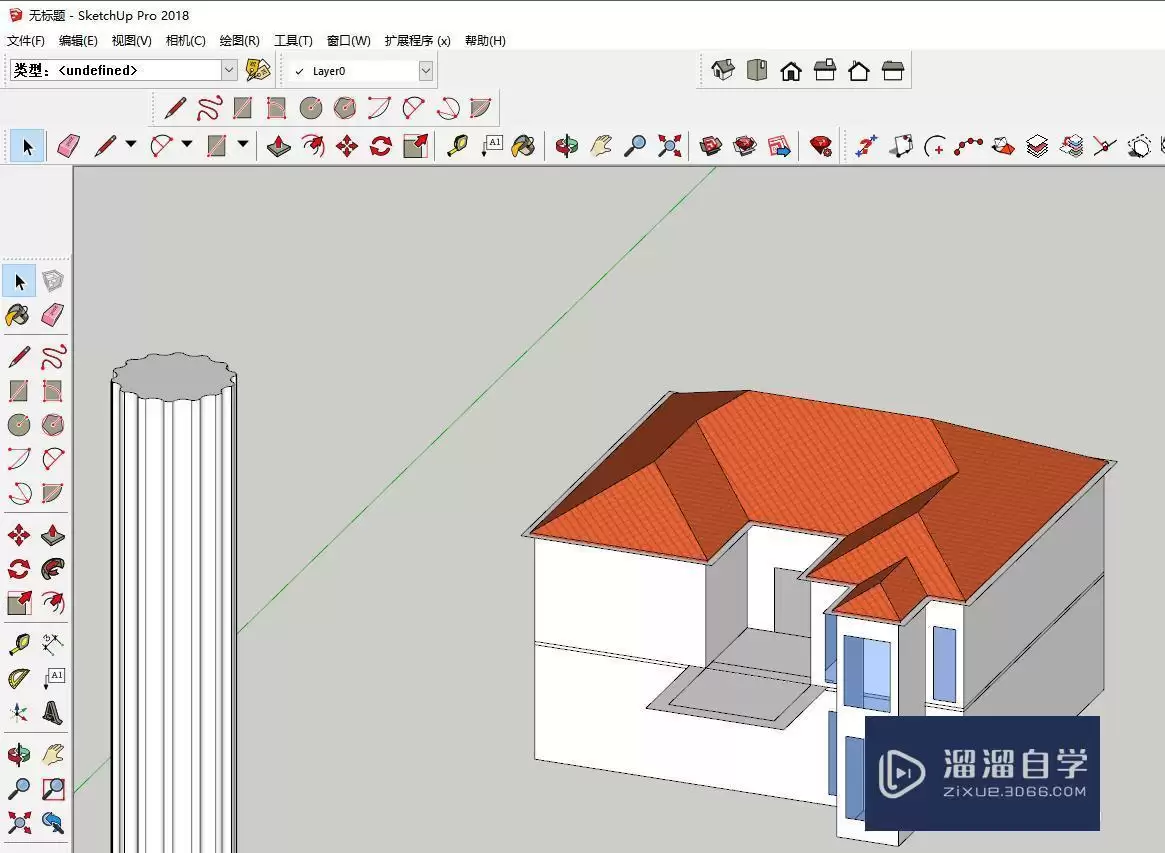
锁定功能的核心价值
那么,锁定对象究竟能带来哪些好处?其主要作用体现在两方面:一是防止误操作,二是提升工作效率。
在对模型的某个局部进行精细调整时,周围已完成的部分如果被意外移动,不仅可能导致前功尽弃,还可能破坏整体结构。将这些部分锁定起来,就等于划定了一个安全的“编辑区域”,你可以放心在其中操作,无需担心影响其他部分。这大大提高了建模的准确性和操作时的心理安全感。
此外,对于模型中的关键基准线、参照体或核心构件,锁定也是一种有效的保护措施,能确保它们不会被意外删除或修改,为后续的深化设计奠定稳定基础。
如何解锁对象
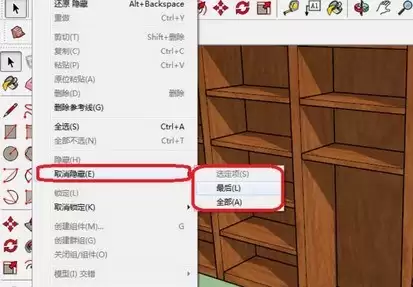
锁定之后,自然也需要解锁。操作与锁定相反:对于通过前两种方法锁定的单个或多个对象,只需选中它们(被锁定的对象仍可被选中),然后在“编辑”菜单中选择“解锁”即可。
对于通过图层锁定的对象,则需要回到“图层”管理器,再次点击对应的锁形图标。当图标从闭合变为打开状态时,该图层上的所有对象便随之解除锁定。
总之,熟练掌握锁定与解锁功能,就像为SketchUp建模过程安装了一套精准的“管理开关”。它能让你在复杂的模型环境中游刃有余,确保每一步编辑都符合预期,从而更顺畅、更专业地完成从构思到成品的整个创作流程。