

QQ影音多开设置教程
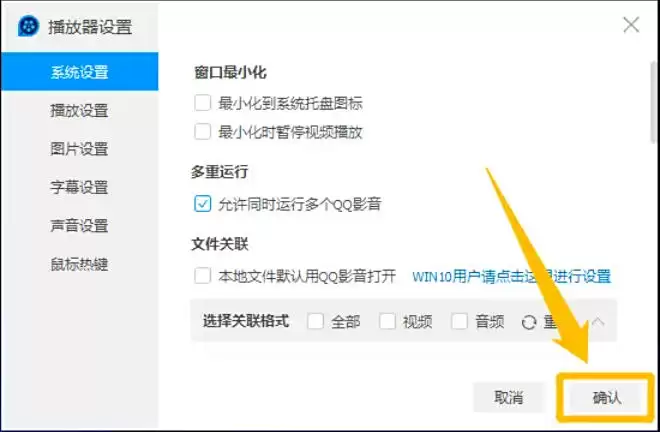
QQ影音是一款无广告、资源占用少的本地视频播放器,支持多种格式。默认只能运行一个实例,但可在系统设置中勾选“允许同时运行多个QQ影音”,保存后即可通过快捷方式或打开新视频文件启动多个独立窗口,方便多任务处理。
QQ影音是腾讯公司开发的一款本地视频播放软件,凭借其简洁无广告的界面与低系统资源占用,赢得了众多用户的青睐。它支持RMVB、MP4、AVI、MKV等主流视频格式的流畅播放,甚至能够硬解码4K高清视频。软件内置了逐帧播放、倍速调节、音轨切换等专业功能,以及视频截图、GIF制作、片段剪辑等实用工具。尽管官方已停止更新,但其稳定纯粹的体验,使其至今仍是许多用户播放本地视频的首选工具。
然而,在需要同时比对多个视频内容,或希望分开管理不同播放列表时,用户可能会发现QQ影音默认只允许启动一个程序窗口。实际上,通过调整软件内部的一项设置,即可轻松实现多开。以下是具体的操作步骤。
QQ影音多开设置方法
实现多开功能只需在软件设置中完成,过程简单明了。
第一步:打开设置菜单
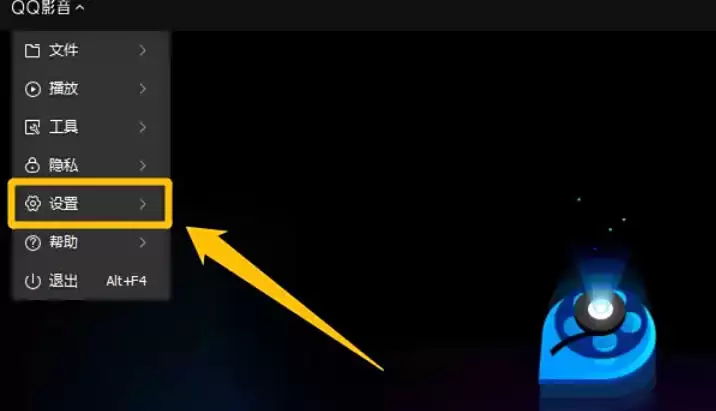
首先,启动QQ影音播放器。在主界面左上角,找到“QQ影音”字样旁的下拉箭头图标(﹀),点击它。

第二步:进入系统设置
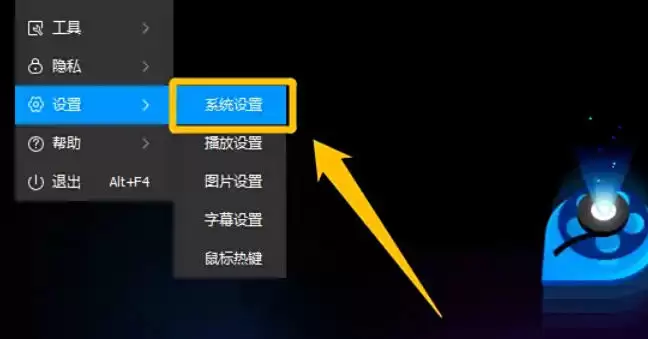
点击后会弹出菜单,依次选择“设置” -> “系统设置”。(注意:不同版本的QQ影音,该选项可能直接显示为“播放器设置”,位置略有不同,找到设置入口即可。)
第三步:定位多开选项
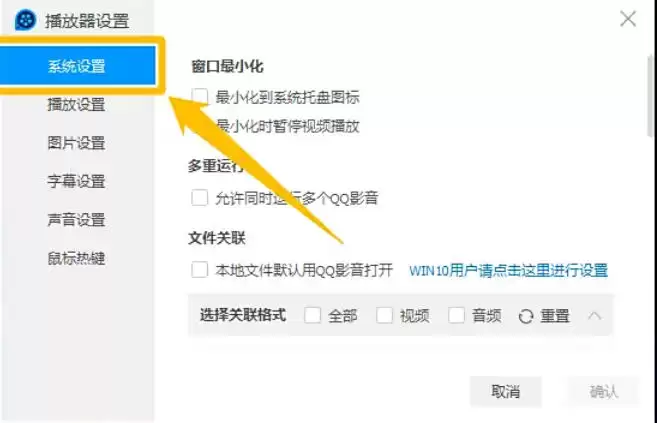
此时将弹出“系统设置”窗口。在窗口左侧的菜单栏中,点击“系统设置”选项卡(部分版本可能默认即显示此界面)。
第四步:启用多开功能
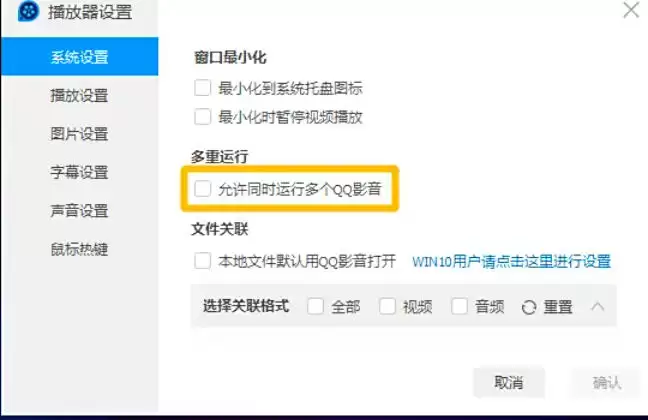
在右侧的详细设置区域仔细查找,可以找到一个名为“允许同时运行多个QQ影音”的选项。勾选该选项前的复选框(打上“√”),即可启用。最后,务必点击窗口右下角的“确定”按钮保存设置。
第五步:验证设置效果
关闭设置窗口后,即可进行测试。尝试通过以下几种方式再次打开QQ影音:
- 直接双击桌面上的QQ影音快捷方式;
- 如果QQ影音已固定在任务栏,可右键点击其图标,选择“新建窗口”;
- 直接双击电脑中的另一个视频文件。
第六步:确认成功
如果操作后,屏幕上成功出现了两个独立的QQ影音播放窗口,且均能正常播放视频,则表明多开设置已生效。
完成以上设置后,用户便可以在不同窗口中播放不同的视频,无论是用于工作对比还是娱乐观影都更为便捷。此设置为一次性操作,开启后将持续有效,后续需要多开时无需重复配置。