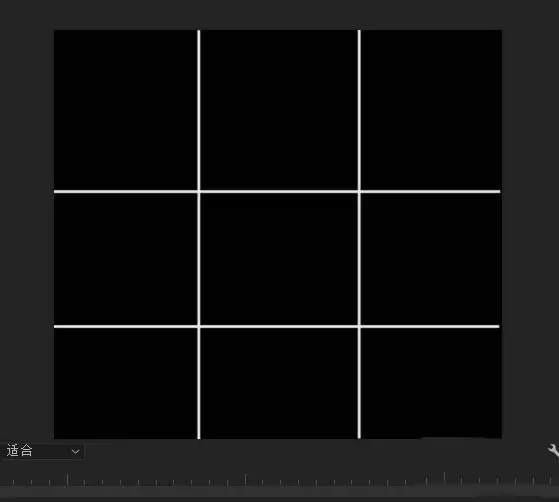
Premiere制作九宫格效果教程
作者:技术拾光时间:2026-05-18 06:58:01浏览:205
在Premiere中创建九宫格效果,首先将视频素材拖入时间轴,应用“复制”效果并将计数参数设为3。随后使用直线工具绘制分隔线,形成九宫格布局。最后关闭原始图层,导入九段不同视频分别填充每个格子,调整至合适位置即可完成动态分屏。
如何在Premiere中制作九宫格分屏效果
你是否希望在Premiere中将画面分割为九宫格,并同时播放九段不同的视频?实现这一效果的过程其实非常简单,只需几个步骤即可完成。接下来将为您详细分解操作流程。
首先,打开Premiere软件,新建一个序列。这是制作的基础,请确保序列设置与您的视频素材要求相匹配。
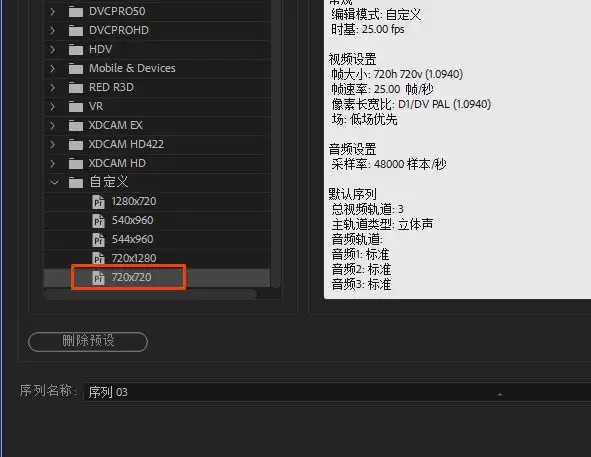
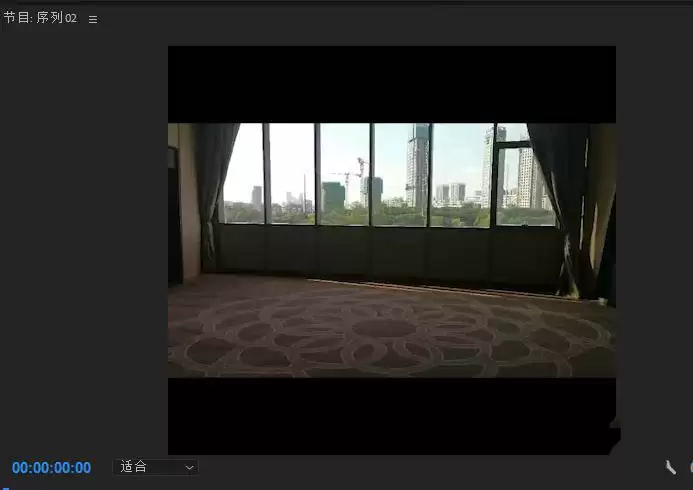
序列创建完成后,将一段视频素材拖拽到时间轴轨道上。该视频将作为应用效果的基础图层。
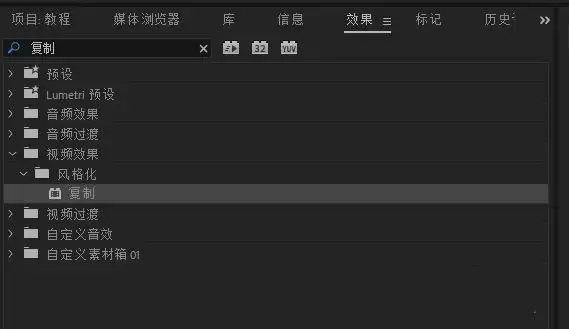
接下来是关键操作:在软件右侧的“效果”面板中,直接搜索“复制”效果。找到后,将其拖放到时间轴的视频素材上。
应用效果后,转到“效果控件”面板。在此找到“复制”效果的设置项,将其中的“计数”参数数值改为“3”。这一设置意味着画面将在横向与纵向上各复制3次,从而初步构成九宫格的布局结构。
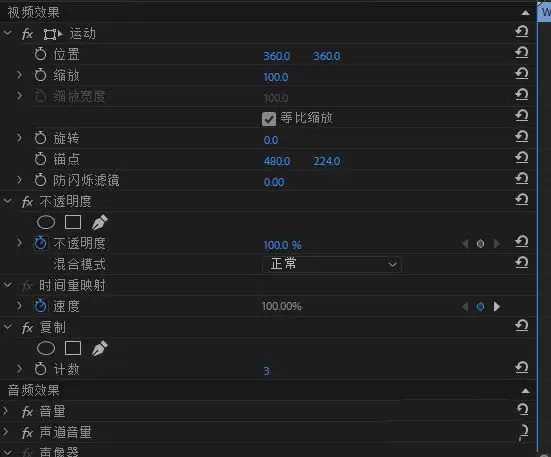
此时,画面已被均匀分为九等份,但格线尚不明显。若希望获得更清晰的分割效果,可以使用“直线工具”在节目监视器面板上手动绘制分隔线。沿每个格子的边缘进行绘制,即可形成明确的九宫格边框。
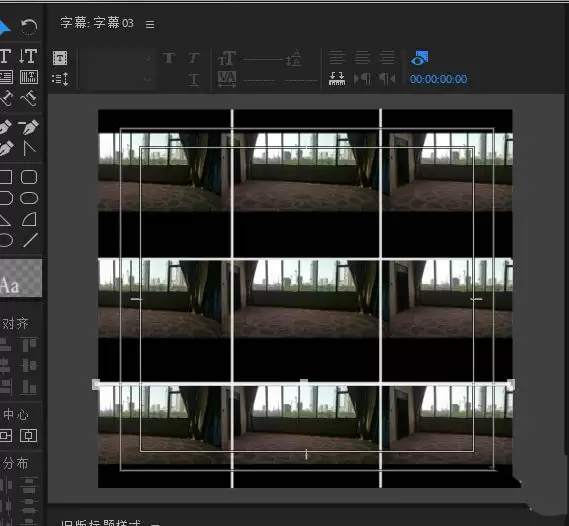
添加线条后的效果大致如下,画面已被清晰划分。
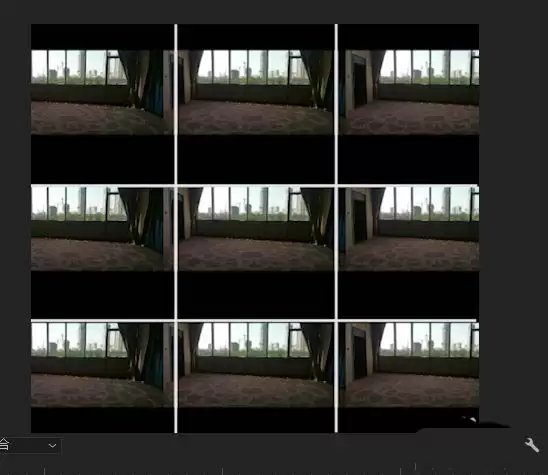
最后一步是替换内容。目前时间轴上仅有一层视频,因此九个格子显示相同内容。您需要关闭或删除该原始视频素材的可见性。随后,将九段不同的视频素材导入项目面板,并依次拖入时间轴,将其分别放置于对应的九个“格子”区域上方。适当调整每段素材的位置与尺寸,使其完全填充各自所属的格子。
至此,一个动态的九宫格分屏效果便制作完成。最终效果可参考下方图示。