

PyCharm字体设置教程
作者:技术拾光时间:2026-05-17 13:15:14浏览:141
在PyCharm中,通过点击“File”→“Settings”→“Editor”→“Font”,可在右侧面板调整字体、字号和行高,预览后点击“Apply”或“OK”保存,即可完成代码字体的更换。
如何在PyCharm中更换编辑器字体
想要为PyCharm更换一个更顺眼的代码字体?其实操作非常简单,只需跟随以下步骤,一分钟即可完成设置。
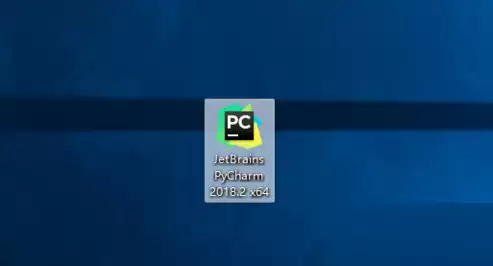
首先,双击启动PyCharm。软件启动时会显示加载界面,稍等片刻即可进入。
打开设置菜单
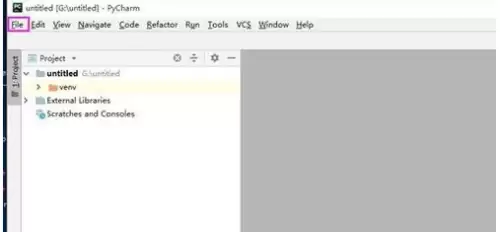
进入主界面后,查看左上角的菜单栏,找到并点击“File”选项。

进入设置界面
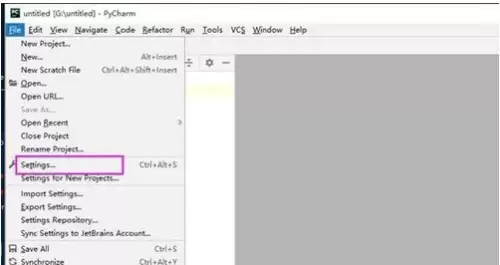
在下拉菜单中,选择“Settings”(如果你使用的是macOS系统,此选项会显示为“Preferences”)。
定位编辑器设置
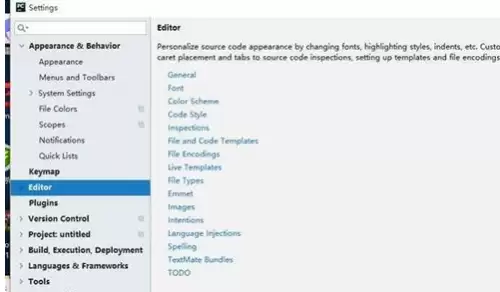
这将打开设置窗口。在左侧的选项列表中,找到并展开“Editor”这一项。
选择字体设置
接着,在“Editor”的子菜单里,点击“Font”。这里就是专门调整代码字体样式的地方。
调整并应用字体
此时,右侧面板会显示当前的字体设置。你可以在此自由选择喜欢的字体、调整字号大小以及设置行高。修改后的效果会实时在预览区显示,非常直观。调整满意后,点击右下角的“Apply”或“OK”保存设置。
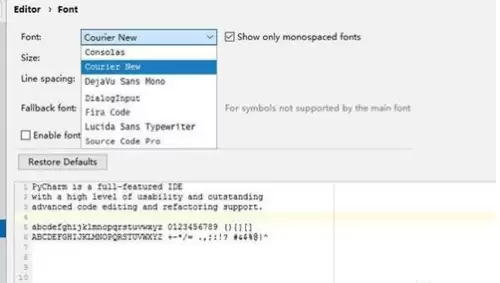
完成以上步骤后,你的代码编辑区便会立即应用全新的字体,从而提升编码体验。