

MHDD4.6硬盘检测工具使用教程
作者:技术拾光时间:2026-05-17 13:15:07浏览:444
MHDD4.6是一款DOS下的底层磁盘检测工具。从光盘或U盘启动进入DOS后,输入“mhdd”启动程序,选择硬盘序号并按两次F4开始扫描。界面以颜色区分扇区状态,扫描时间因硬盘容量和健康状况而异。若出现大量报错标识,可能存在物理坏道,建议及时备份数据并考虑更换硬盘。
MHDD 4.6硬盘检测工具使用指南
硬盘健康状况是用户普遍关心的问题,尤其在遇到系统卡顿或文件损坏时。MHDD 4.6作为一款经典的DOS环境磁盘扫描与修复工具,能够提供底层的硬盘检测。本文将详细介绍其使用方法。
启动与进入DOS环境
首先,需要从光盘或U盘启动进入DOS环境。重启电脑,在开机自检时按下F12(部分电脑可能是F2、F8或Del键,请根据主板提示操作),从启动菜单中选择你的光盘或U盘。
进入DOS工具箱
成功进入DOS后,通常会看到一个工具箱界面。使用方向键移动光标,选择进入“DOS工具箱”或类似选项。

启动MHDD程序
在工具箱的命令行提示符下,直接输入“mhdd”并回车,即可启动MHDD程序。许多集成了工具的启动盘也提供菜单选项,你可以在列表中找到“MHDD磁盘扫描工具”并选择启动。
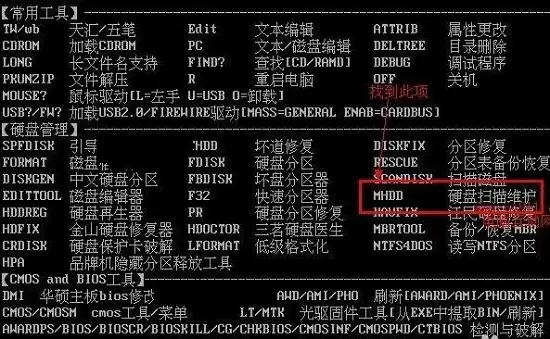
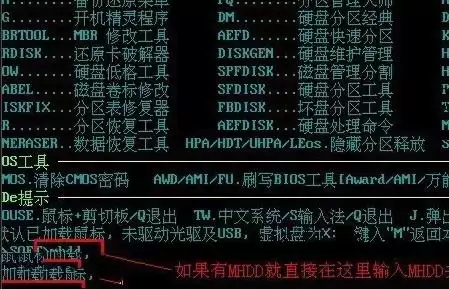
选择目标硬盘
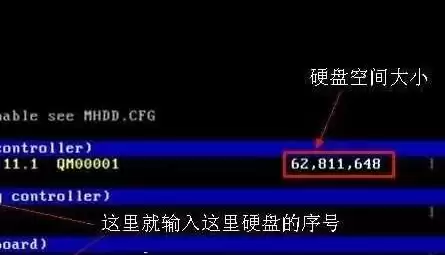
程序启动后,屏幕会列出当前连接的所有存储设备,包括硬盘、光驱和U盘。每个设备前都有一个编号。请根据容量等信息准确判断目标硬盘,并记住其序号。
开始扫描硬盘
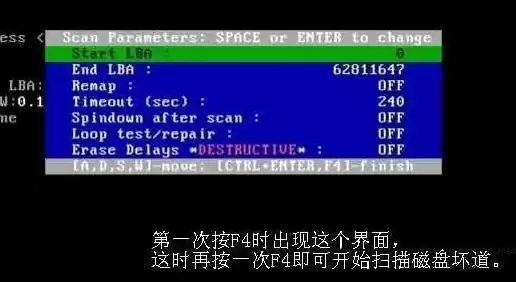
选择要检测的硬盘后,在MHDD主界面输入对应的数字序号并回车。随后连续按两次F4键开始扫描。首次按F4会弹出扫描参数菜单,再次按F4则确认并开始扫描。
扫描过程与结果解读
扫描开始后,屏幕会动态显示扇区状态,不同颜色的方块或符号代表不同的读写状况(如良好、延迟、损坏等)。扫描所需时间取决于硬盘容量和扇区健康状况。容量越大、坏道越多,扫描时间越长,请耐心等待。
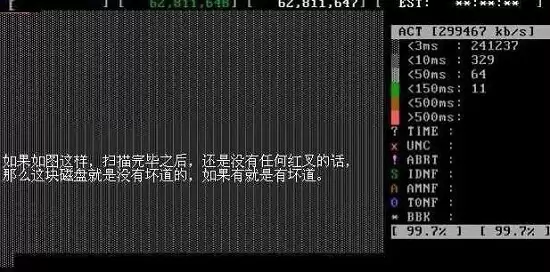
扫描结束后,可根据结果判断硬盘健康度。如果出现大量红色“X”或“!”等报错标识,表明硬盘存在物理坏道,建议及时备份数据并考虑更换硬盘。