XMIND 8添加子主题方法
作者:技术拾光时间:2026-05-17 11:15:31浏览:358
在XMind8中,添加子主题操作简便。首先新建空白图,双击中心主题输入核心内容。随后右键点击中心主题,选择“插入”菜单中的“子主题”选项,即可生成分支。最后双击子主题输入具体信息,完成添加。
XMind 8 如何添加子主题:详细图文教程
许多初次使用 XMind 8 的用户可能会对添加子主题的操作感到陌生。实际上,这一过程设计得非常直观,仅需几个简单步骤即可完成。本文将通过图文结合的形式,为您详细演示整个操作流程。
第一步:创建新思维导图
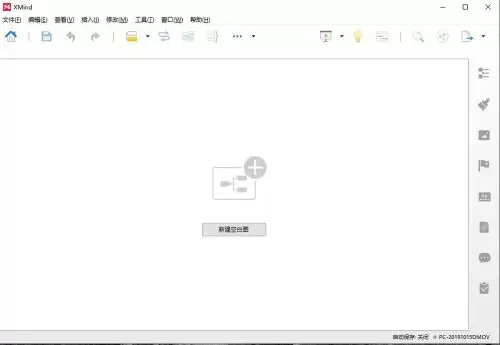
首先,打开您的 XMind 8 软件,您将看到如下启动界面。
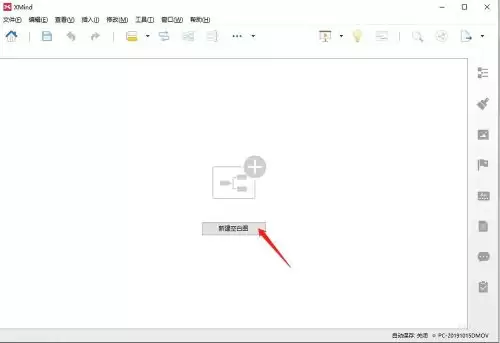
在界面中央,请找到并点击【新建空白图】选项,以创建一个全新的思维导图文件。
第二步:编辑中心主题
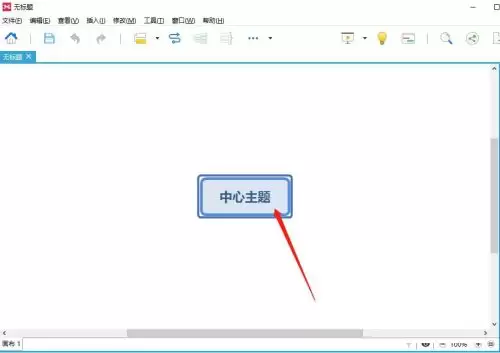
新建文件后,画布中央会显示一个默认的“中心主题”。直接双击该主题,即可输入您本次思维导图的核心内容,例如“项目计划”或“读书笔记”。
第三步:通过右键菜单插入子主题
接下来是关键操作:将鼠标光标移动到已编辑好的“中心主题”上,然后单击鼠标右键,此时会弹出一个功能菜单。
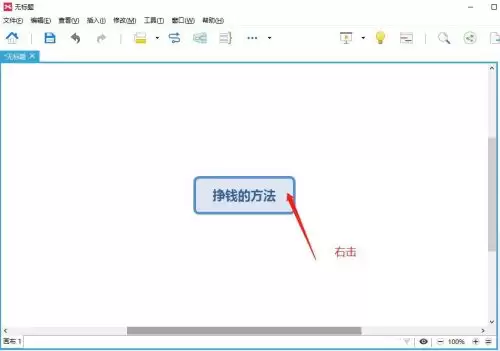
在弹出的菜单中,请将光标指向【插入】选项,随后在出现的次级菜单中,选择【子主题】。
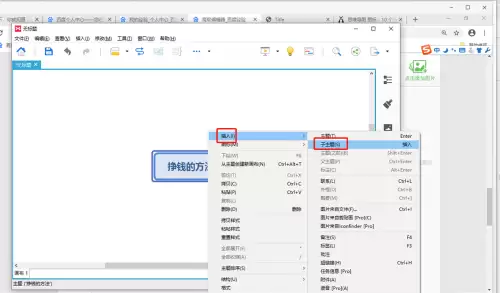
第四步:完成子主题添加
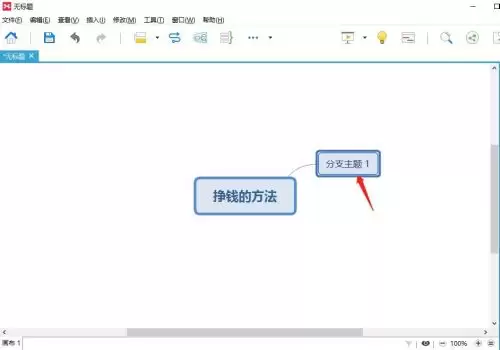
操作成功后,一个隶属于中心主题的子主题(或称为分支主题)便会自动生成。最后,双击这个新生成的子主题,输入您想要的具体内容即可。至此,您已成功在 XMind 8 中添加了一个完整的子主题。