

XMIND 8样式修改教程
作者:技术拾光时间:2026-05-17 11:15:25浏览:635
在XMind8中修改思维导图样式非常简便。选中中心主题后,点击右侧格式面板的刷子图标,进入“我的样式”选项,从预设样式中选择喜欢的风格即可立即应用。通过格式面板可轻松管理各元素样式,提升视觉效果。
如何在XMind 8中更换思维导图样式
想要调整XMind 8思维导图的视觉样式,让图表更加美观?操作过程非常简单,只需几个步骤即可完成。以下是详细的操作指引。
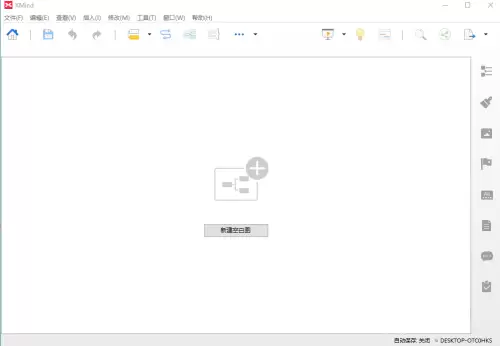
第一步:启动软件
首先,打开你的XMind 8应用程序。
第二步:新建导图
接着,点击“新建空白图”,创建一个新的思维导图页面。
第三步:选中中心主题
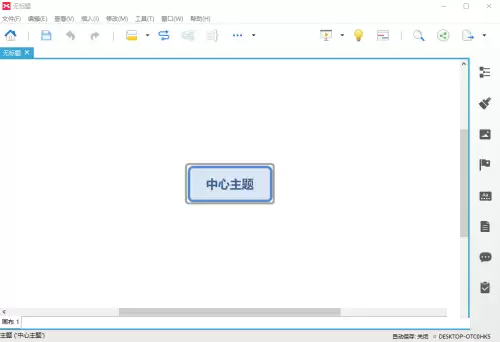
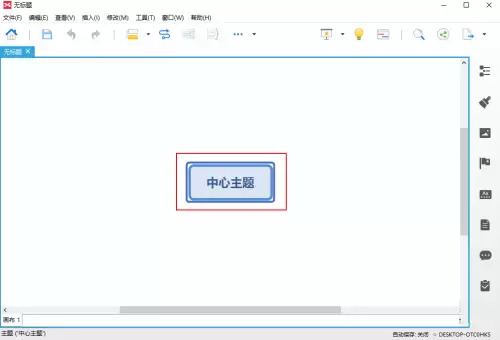
新建后,你会看到默认的中心主题。使用鼠标点击选中该中心主题的文本区域。
第四步:打开格式面板
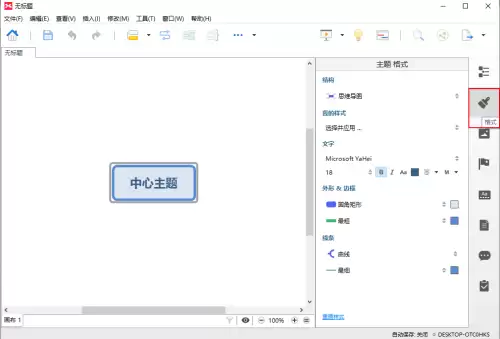
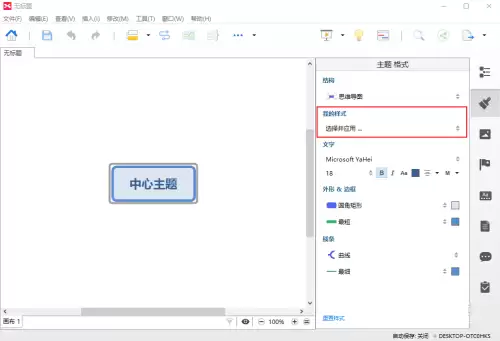
选中主题后,将注意力移至软件界面右侧。找到格式面板图标(形状类似一把刷子),并点击它。
第五步:选择“我的样式”
格式面板展开后,在其中找到并点击“我的样式”选项。
第六步:挑选预设样式
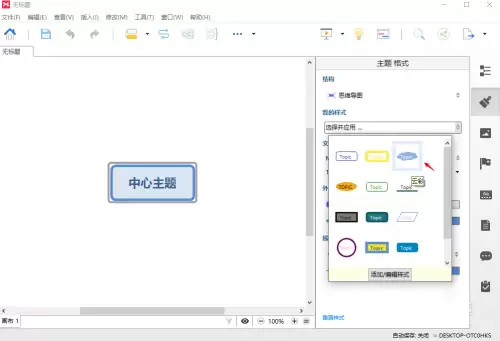
随后,你会看到一个下拉面板,其中列出了多种预设样式。从中选择一个你喜欢的样式,例如这里我们选择第三个选项。
第七步:查看应用效果
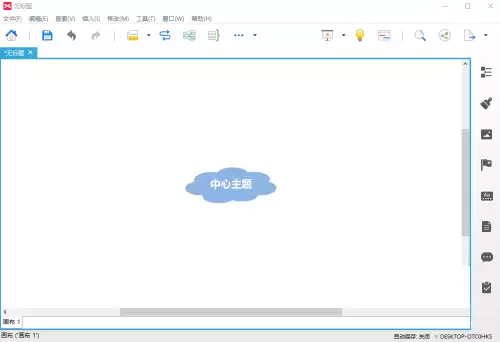
点击样式后,效果立即呈现。如图所示,中心主题的样式已成功更改为你选择的新风格。
总结
整个操作从打开软件到完成样式修改,仅需七个步骤。通过软件右侧的格式面板,你可以轻松管理思维导图中任意元素的样式,让制作过程既高效又美观。