

PowerPoint图形轮廓设置教程
PowerPoint中为图形添加轮廓可提升视觉层次。选中图形后,通过“形状轮廓”设置颜色与粗细。点击“其他线条”进入详细窗格,可调整线条宽度、复合类型及虚线等样式。还可设置拐角处的联接类型与线条末端形状。对于非闭合线条,能单独设置箭头类型与大小,满足多样化图示需求。
为图形添加轮廓是提升PPT视觉层次与设计感的基础操作。你是否真正了解PowerPoint中丰富的轮廓设置选项?本文将深入讲解如何为图形进行“描边”,从基础操作到进阶细节,助你全面掌握这一功能。
PowerPoint图形轮廓设置图文详解

首先,打开PowerPoint(以2016版为例),新建一个空白幻灯片。多数图形操作的起点位于顶部的“插入”选项卡。
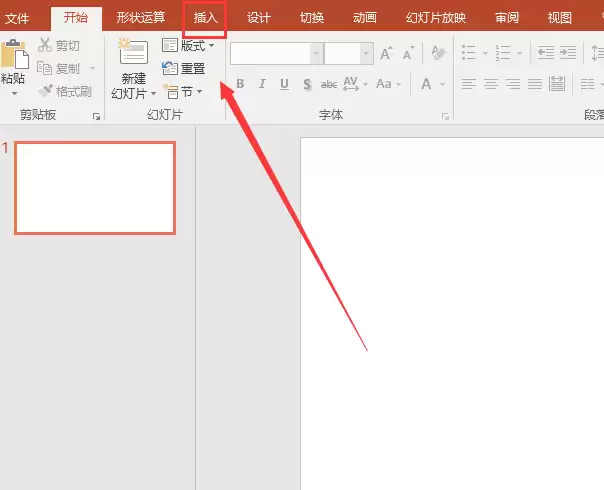
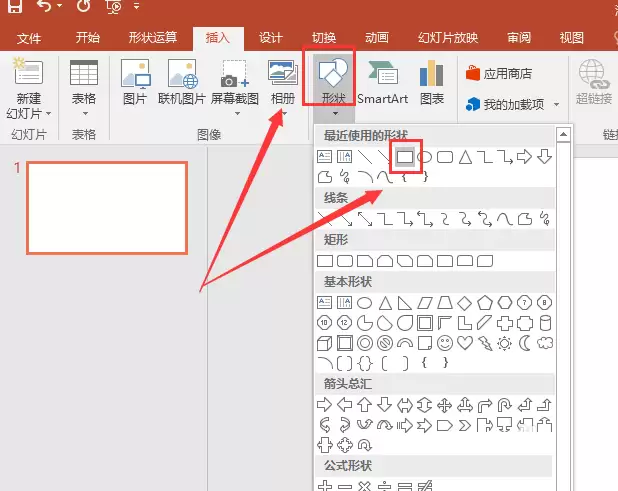
点击“插入”后,在工具栏中找到“形状”按钮。点击会弹出丰富的形状库,包含从基本矩形、圆形到各类箭头、标注等。为方便演示,我们选择矩形,在幻灯片上拖动鼠标绘制形状。
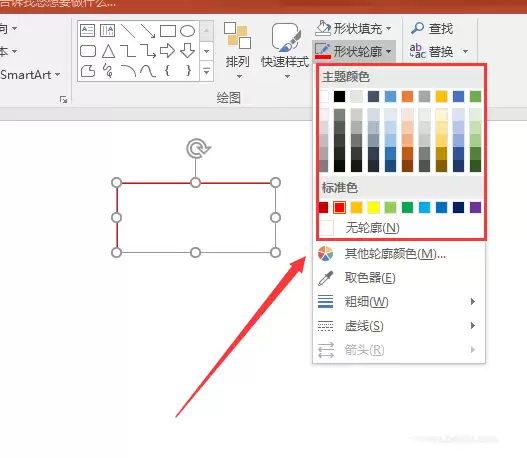
绘制完成后,单击选中形状。此时顶部功能区会出现“绘图工具-格式”选项卡。找到“形状轮廓”按钮,点击旁边的小箭头,即可弹出属性选择框。在此可快速设置轮廓颜色、粗细,或直接应用预设的“主题颜色”。
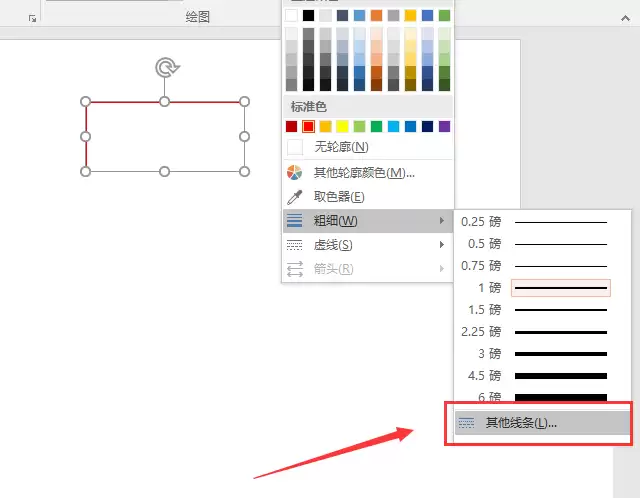
基础的轮廓设置较为常见。若默认的六种线条粗细无法满足需求,或需调整线条样式,可点击菜单底部的“其他线条”。实际上,多数需求通过六种预设即可实现,但“其他线条”中提供了更多自定义可能。
点击“其他线条”后,屏幕右侧将展开详细的“设置形状格式”窗格。请注意,不同版本的PowerPoint中,此设置面板的位置和外观可能略有差异。在“线条”选项下,可精确调整“宽度”(即粗细)和“复合类型”。复合类型即线条样式,默认为“实线”,此外还包括双线、三线等选项。
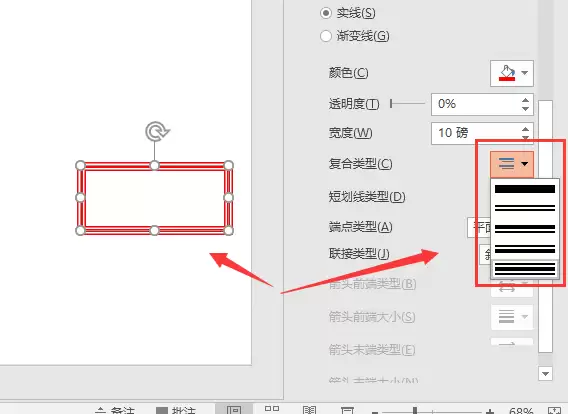
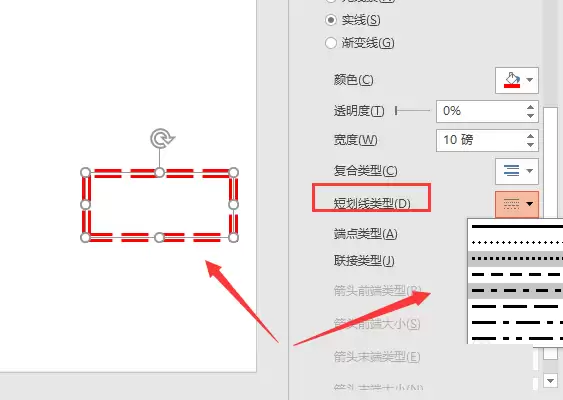
接下来是“短划线类型”。此处提供虚线、点线、点划线等多种样式。虽然日常使用频率不高,但在需要特殊设计效果时非常实用。可根据具体需求进行选择。
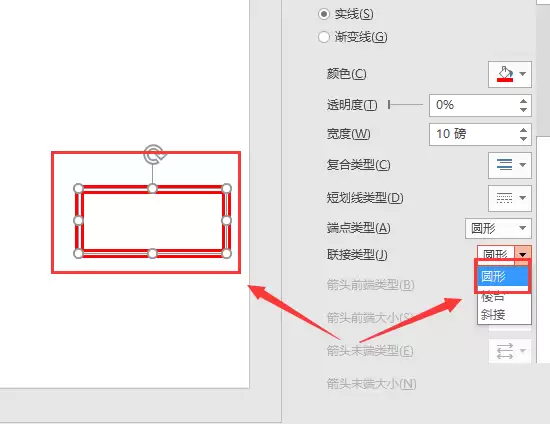
再往下是“联接类型”。此设置控制线条在拐角处的连接方式,选项包括“圆形”、“棱台”和“斜接”。需注意,此效果仅在设置了“短划线类型”(如虚线)时,于拐角处表现较为明显。此外,“端点类型”可设置线条末端的形状,如“正方形”、“圆形”或“平面”。
最后,还有一个重要功能是“箭头设置”。需注意,此功能仅对非闭合线条(如直线、箭头)有效,矩形、圆形等闭合图形无法使用。以一条直线为例:在此可分别设置“前端箭头”和“末端箭头”的类型与大小,选项丰富,足以满足各类图示和流程图的绘制需求。