

PowerPoint加号形状插入教程
作者:技术拾光时间:2026-05-17 09:11:01浏览:373
打开PowerPoint文件,定位到目标幻灯片。点击顶部“插入”选项卡,在“插图”组中选择“形状”。从弹出的形状库底部找到“公式形状”分类,点击其中的加号图标。返回幻灯片,按住鼠标左键拖动即可绘制加号。选中形状后,可使用“绘图工具-格式”选项卡中的“形状样式”为其应用美观效果。
在制作PPT时,插入特殊符号可以辅助内容表达,例如一个醒目的加号。这个操作在PowerPoint中十分便捷,只需几个步骤即可完成。以下将详细介绍具体操作方法。

第一步:定位目标幻灯片
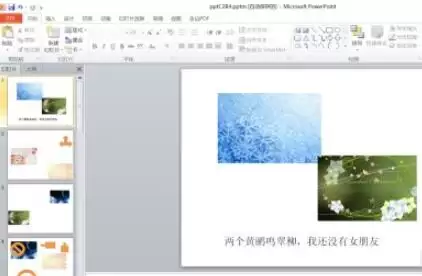
首先,打开PowerPoint文件,并定位到需要插入加号的幻灯片页面。
第二步:进入插入选项卡
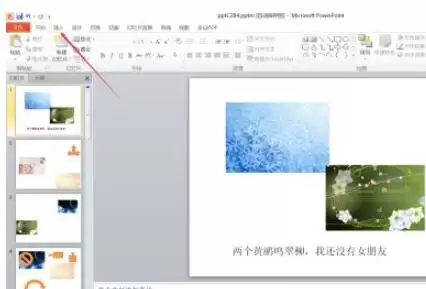
接下来,将目光移至顶部菜单栏。在“开始”选项卡右侧找到“插入”选项卡,点击进入。
第三步:选择形状功能
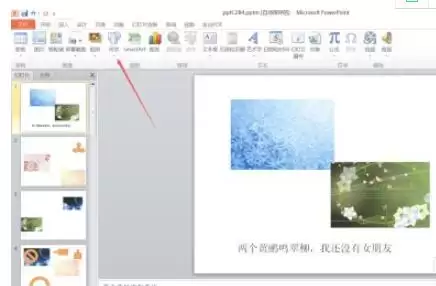
在“插入”选项卡中,注意中间偏右区域的“插图”功能组。在其中找到并点击“形状”按钮,该图标通常显示为几个简单几何图形。
第四步:找到加号形状
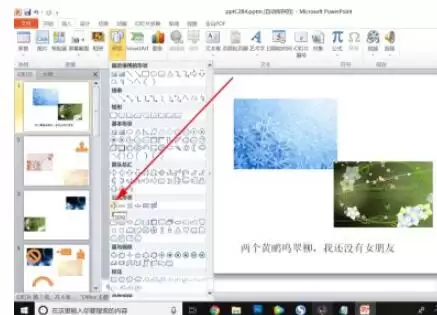
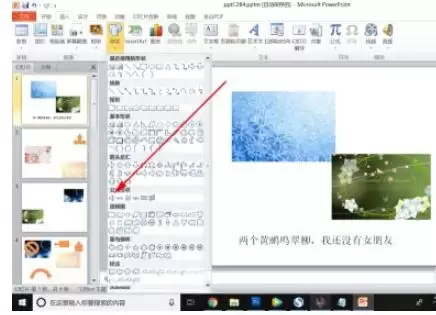
点击“形状”后,会展开形状库。直接滚动至底部,找到“公式形状”分类,其中包含标准的加号形状。
第五步:绘制加号
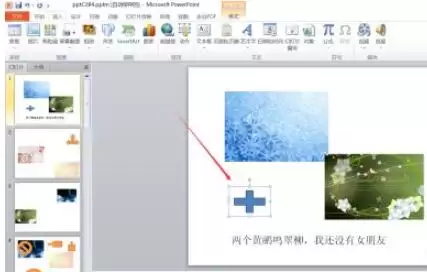
选中加号形状后,鼠标指针会变为十字形。回到幻灯片页面,在目标位置按住鼠标左键并拖动,即可绘制出加号。绘制完成后,可自由调整其大小与位置。
第六步:美化加号样式
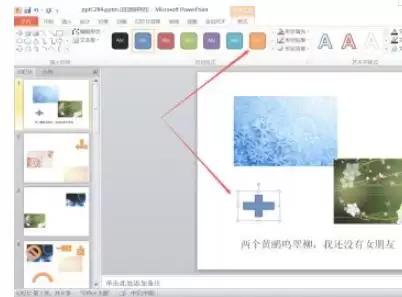
插入加号形状后,可通过样式调整使其更美观。选中加号,顶部菜单栏将自动显示“绘图工具-格式”选项卡。在“形状样式”库中,可选择预设配色与效果,快速匹配幻灯片整体风格。
至此,一个标准且美观的加号已成功插入PPT中。整个过程步骤清晰,有助于提升幻灯片制作效率。