

Notepad++文字右对齐设置方法
作者:技术拾光时间:2026-05-17 07:36:08浏览:505
在Notepad++中设置文字右对齐,可打开文件后点击菜单栏“视图”,选择“从右到左阅读顺序”。也可直接使用快捷键Ctrl+Alt+R实现。如需恢复左对齐,按下Ctrl+Alt+L即可。两种方法均能快速调整文本方向,便于处理从右向左阅读的内容。
想要在Notepad++中设置文字右对齐?操作其实非常简单,只需调整一个关键设置即可。本指南将分步说明具体方法。
如何打开目标文件
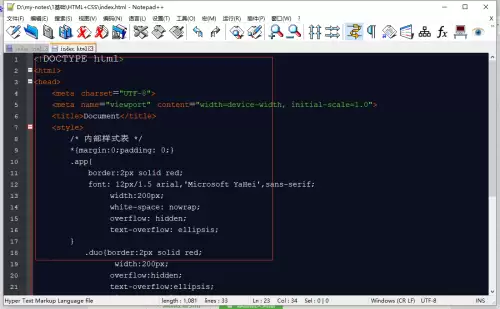
首先,启动Notepad++软件,并打开你需要调整文字方向的文本文件。
通过菜单调整文字方向
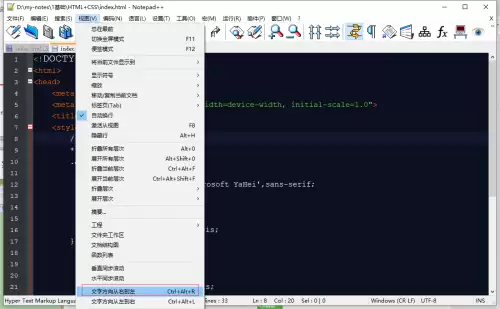
接下来,在编辑器顶部的菜单栏中找到并点击“视图”。在弹出的下拉菜单中,选择“从右到左阅读顺序”这一选项。
完成选择后,文档内的文字方向将立即变为从右到左,从而实现右对齐的排版效果。
使用快捷键快速右对齐
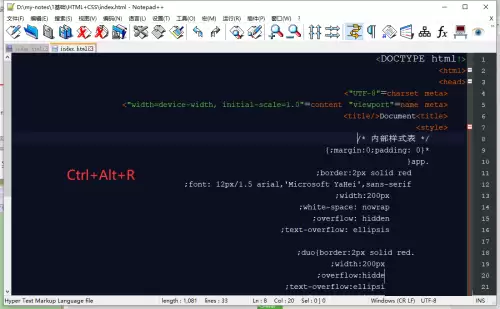
如果你习惯使用键盘操作,这里有一个更高效的方法:直接按下快捷键 Ctrl + Alt + R。
此快捷键的效果与通过菜单操作完全相同,可以一键将文字设置为右对齐。
恢复默认左对齐的方法
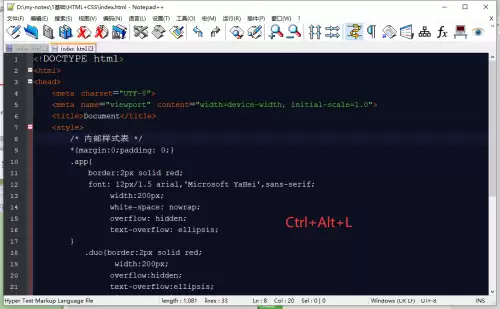
如果需要恢复为常规的左对齐格式,操作同样简便。
只需按下快捷键 Ctrl + Alt + L,文字方向便会立即切换回默认的左对齐状态。
综上所述,你可以通过菜单选项或快捷键,轻松在Notepad++中实现文字右对齐与左对齐的切换。这一功能尤其适用于处理希伯来文、阿拉伯文等需要从右至左阅读的文本内容。