

希沃白板5资料夹使用教程
作者:技术拾光时间:2026-05-17 07:36:02浏览:367
希沃白板5的「资料夹」功能为教师提供云端专属素材库,支持课件、图片、视频等资料统一上传存储,实现多设备随时调用。使用前需升级软件至最新版本,通过「多媒体」→「我的资料夹」上传文件。备课或授课时可直接插入素材,或在授课模式下快速调用,有效提升教学连贯性与效率。
备课资料分散难以查找,是许多教师共同面临的困扰。希沃白板5的「资料夹」功能正是针对这一痛点设计,它相当于您的个人云端素材库,可将课件、图片、视频等资料统一上传、集中管理,实现随时随地调用,显著提升备课与授课的连贯性与效率。
请注意,此功能需将希沃白板5升级至最新版本方可使用。完成升级后,您将体验到更高效的教学资料管理方式。
如何上传文件至云端资料夹?
上传文件至云端资料夹仅需三个简单步骤:
首先,在软件界面中找到「多媒体」分类下的「我的资料夹」,点击右上角的【上传】按钮。
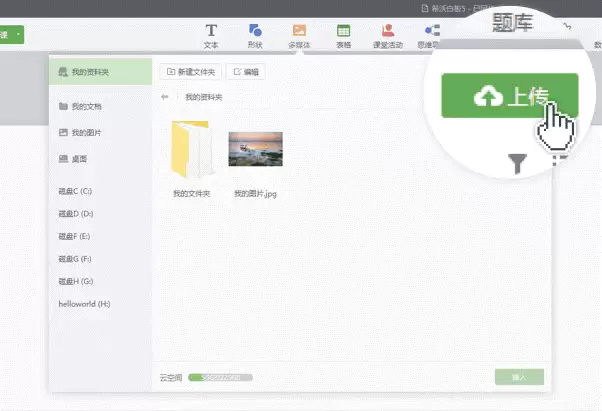
接着,从本地电脑中选择需要上传的文件。资料夹支持PPT、图片、视频等多种常见教学素材格式,兼容性良好。
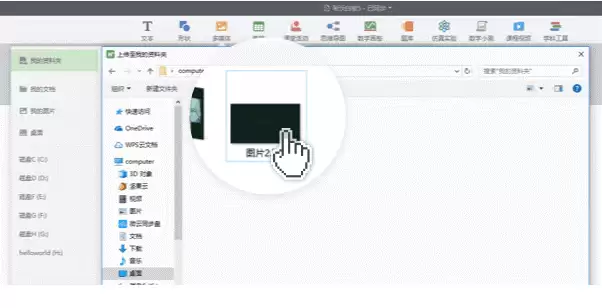
最后,上传完成后,文件将自动保存至您的云端【资料夹】中。所有资料均支持跨设备同步,在其他设备登录同一账号即可随时访问。
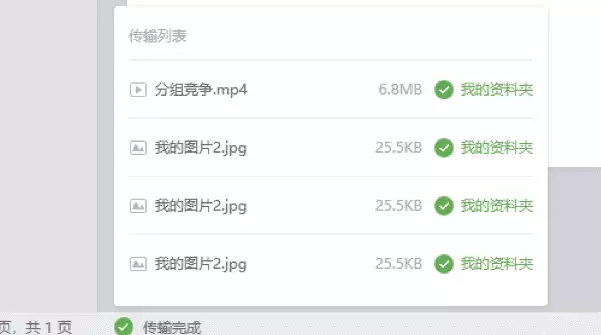
如何在课堂中快速调用资料?
资料存储后,快速调用是提升教学效率的关键。在备课或授课过程中,调用资料夹内容十分便捷。
常用方法是:在【资料夹】内选中目标文件,直接点击【插入】按钮,该素材便会自动下载并插入当前课件画布中。
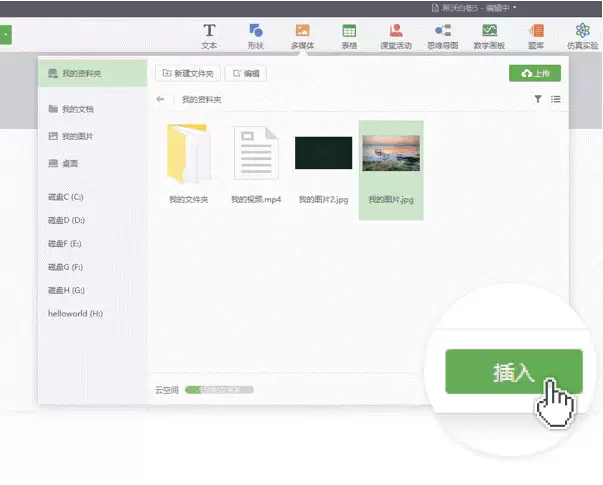
若处于授课模式,需临时打开资料夹内的课件,可点击界面左下角的【菜单】按钮,选择【打开文件】,即可从云端资料夹中快速选取并打开所需内容。
通过以上方式,无论是课前准备还是课堂即时应用,重要教学资料均能一键调用,保障教学流程顺畅高效。