

Photoshop插件安装教程
作者:技术拾光时间:2026-05-16 07:17:20浏览:641
安装Photoshop插件时,先将插件文件复制到PS安装目录的“Plug-Ins”文件夹中,然后重启软件。新插件通常位于“滤镜”菜单底部。若为付费插件,首次运行需输入序列号完成激活。
为Photoshop安装插件是一个相对简单的过程,遵循正确的步骤可以快速完成并避免常见问题。以下流程将引导您高效操作。
第一步:复制插件文件
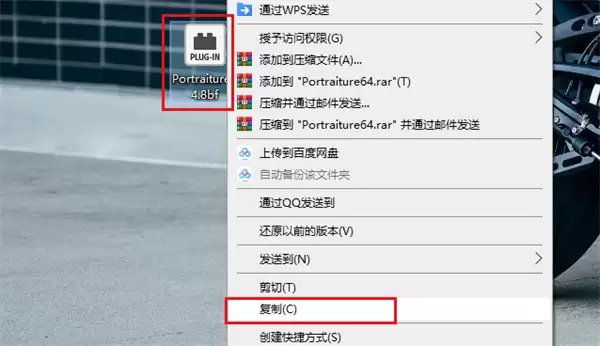
首先,定位您已下载的插件文件。此类文件通常以 .8bf 或 .plugin 作为扩展名。右键单击该文件,在菜单中选择“复制”。
第二步:打开Photoshop安装目录
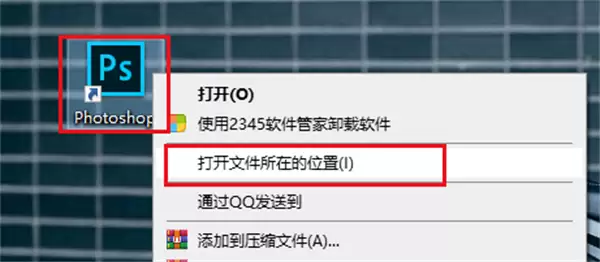
接下来,需要找到Photoshop的安装文件夹。最快捷的方法是:右键单击桌面上的Photoshop快捷方式图标,然后选择“打开文件所在的位置”。
第三步:进入插件文件夹
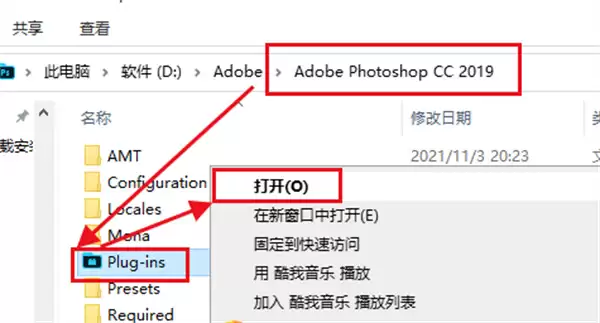
在打开的Photoshop根目录中,寻找并打开名为 “Plug-Ins” 的文件夹。此文件夹是Photoshop专门用于存放所有插件的目录。
第四步:粘贴插件文件
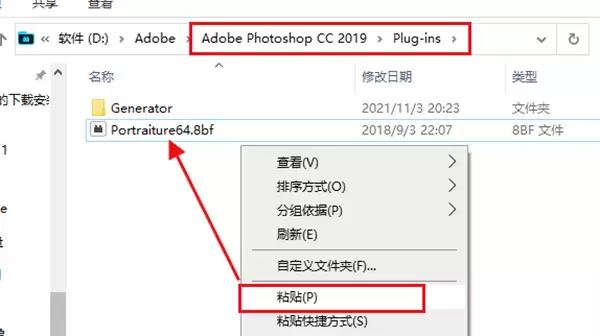
进入“Plug-Ins”文件夹后,在其内部空白处单击右键,选择“粘贴”。您之前复制的插件文件便会被放置到正确的位置。
第五步:重启并查找插件
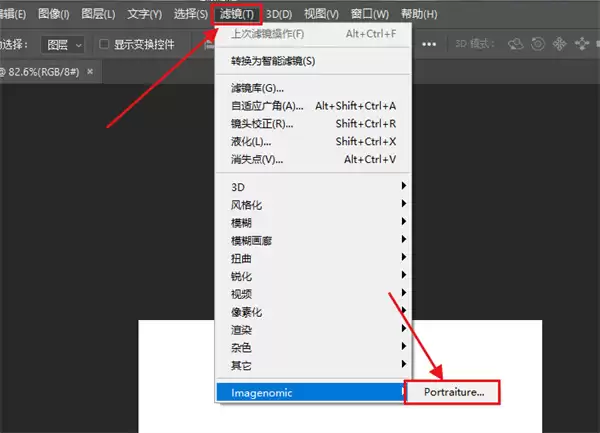
完成文件复制后,请完全关闭并重新启动Photoshop。软件启动后,请点击顶部菜单栏的 “滤镜” 菜单,您新安装的插件通常会出现在该下拉菜单的底部。
第六步:激活付费插件
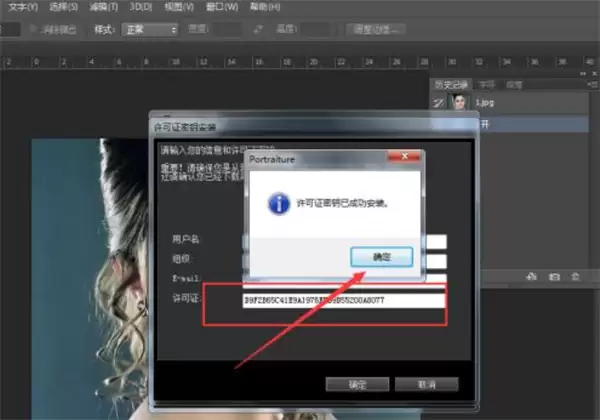
如果您安装的是需要授权的付费插件,首次点击运行时通常会弹出注册窗口。此时,将购买后获得的序列号或授权码输入其中,即可完成激活。
整个安装流程的核心在于准确找到“Plug-Ins”文件夹,并在操作完成后重启Photoshop以确保软件识别新插件。现在,您可以开始使用新插件扩展您的设计功能了。