

360浏览器无法下载文件解决方法
作者:技术拾光时间:2026-05-16 07:17:14浏览:506
当浏览器下载文件时进度条停滞或提示失败,可尝试关闭下载加速功能。进入浏览器设置,在下载设置中取消勾选“使用下载加速模块”,该功能可能与某些网络环境冲突导致中断。修改后重新下载,通常即可恢复正常。
浏览器下载文件时进度条停滞不前,或在接近完成时突然提示失败,是常见的困扰。这类问题通常源于某个内置功能设置不当,只需简单调整即可解决。以下方法或许能立刻帮到你。
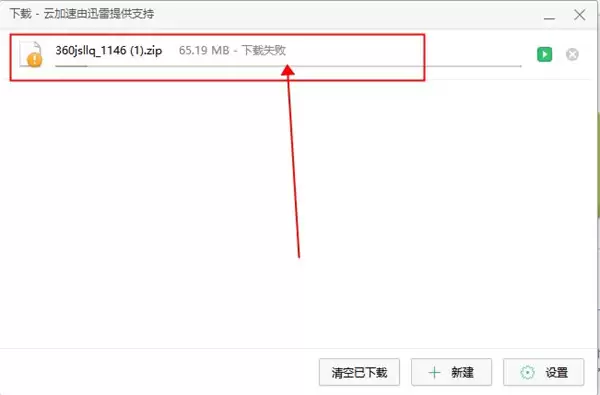
第一步:尝试下载文件
首先,找到您需要下载的文件,点击其下载按钮。
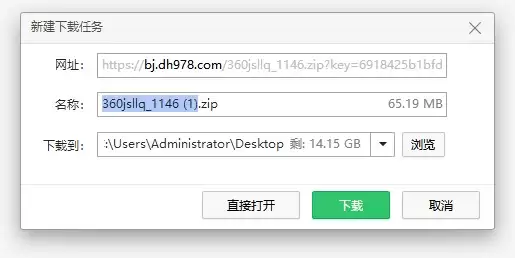
第二步:识别下载问题
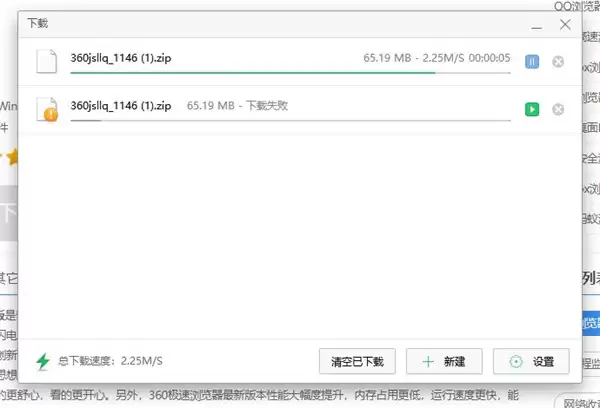
点击下载后,常见情况是进度条毫无变化,或在即将结束时弹出“下载失败”的提示。多次重试可能依然无法成功。
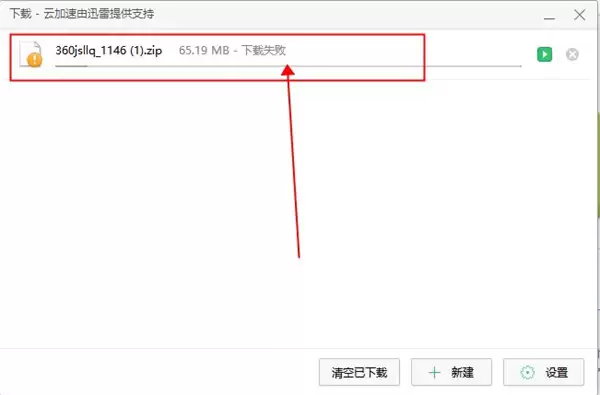
第三步:进入浏览器设置
暂时不要关闭下载页面。请点击浏览器窗口右上角的菜单图标(通常为“三道横线”或【三】),从下拉菜单中选择【设置】。
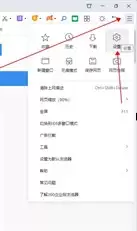
第四步:定位下载设置
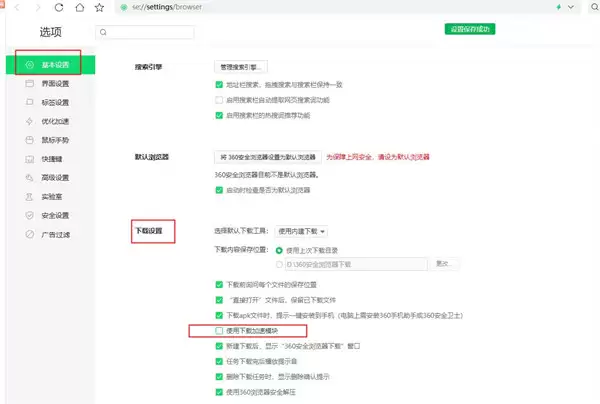
进入设置页面后,在左侧导航栏找到【基本设置】。随后,在右侧详情区域中找到【下载设置】部分。
第五步:关闭下载加速模块
在下载设置中,找到名为“使用下载加速模块”的选项,其默认状态通常为勾选。请取消勾选此选项。该功能旨在提升下载速度,但在特定网络条件或网站协议下可能引发冲突,导致下载中断。
第六步:重新尝试下载
完成设置更改后,返回之前遇到问题的下载页面,再次点击下载。此时,下载进度条通常能恢复正常并持续前进。
结果验证
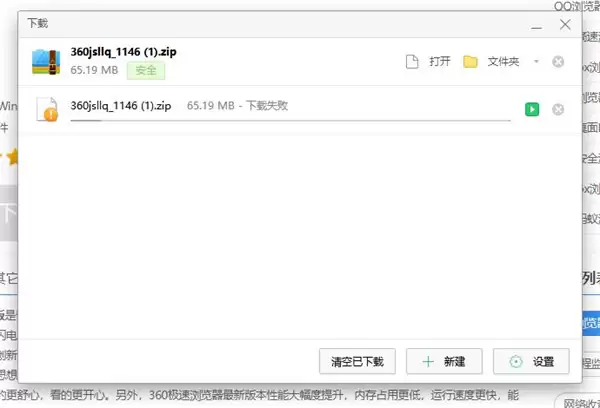
稍作等待,文件即可成功下载至本地。整个解决方案仅涉及一项设置的调整,却能有效解决下载中断问题。今后若遇到类似情况,可优先检查此项设置。