

2345软件管家卸载方法步骤详解
作者:技术拾光时间:2026-05-15 17:31:12浏览:85
彻底卸载2345软件管家,可通过Windows系统自带的“程序和功能”实现。首先打开控制面板,进入“程序和功能”选项,在程序列表中找到目标软件。右键选择“卸载/更改”,随后跟随向导确认操作即可完成移除。若列表中未显示,可尝试在安装目录查找自带卸载程序。
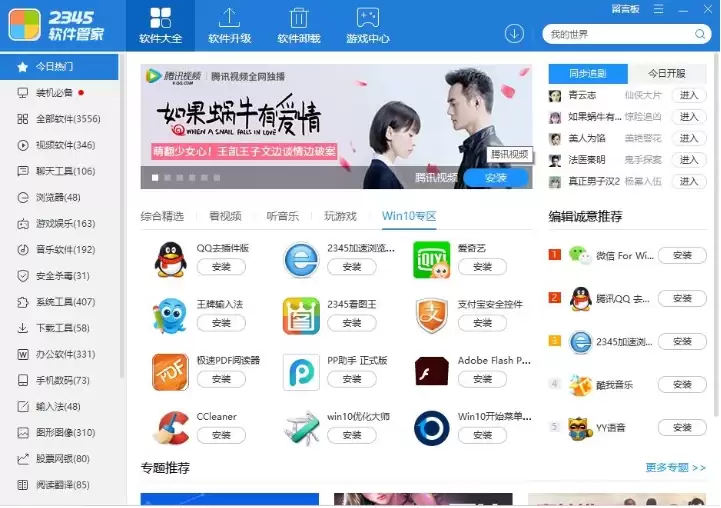
许多用户在清理电脑时会遇到2345软件管家,这款软件旨在协助管理应用程序,但部分用户可能因个人需求希望将其完全卸载。实际上,利用系统自带的卸载功能即可轻松完成移除。
如何卸载2345软件管家
卸载过程主要依靠Windows系统中的“程序和功能”实现,操作简单直接。以下是详细步骤说明。
一、进入控制面板
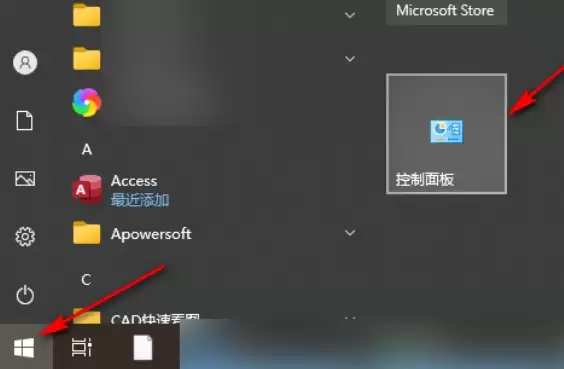
点击屏幕左下角的“开始”按钮,在菜单中找到并进入“控制面板”,这是管理系统已安装程序的主要界面。
二、打开程序和功能
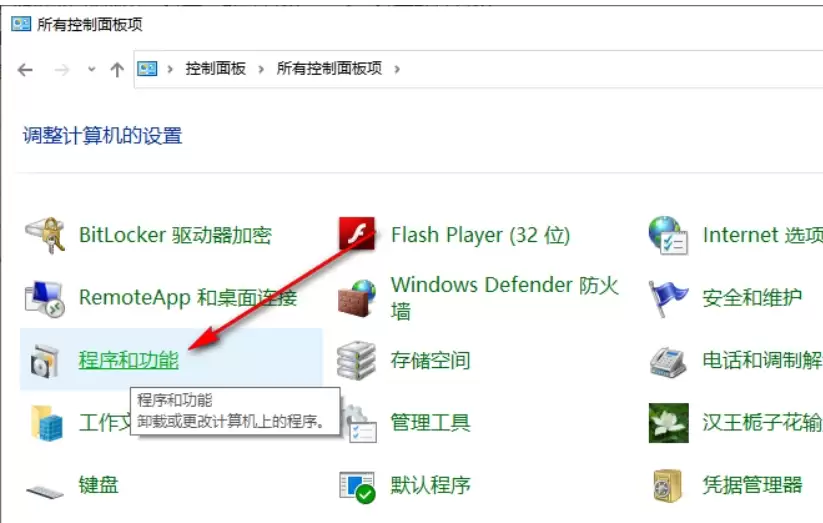
在控制面板页面中,找到“程序和功能”选项并点击进入,该页面会显示电脑中所有已安装的软件列表。
三、选择卸载目标程序
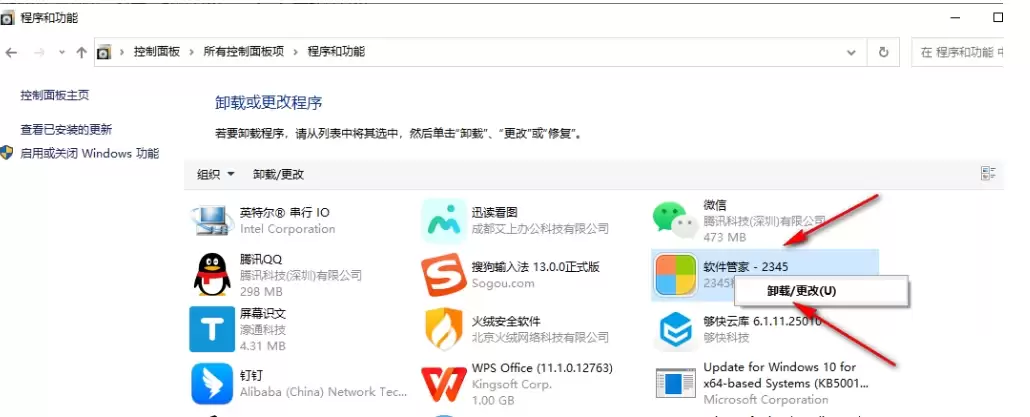
在程序列表中找到“2345软件管家”,右键点击该条目,选择菜单中的“卸载/更改”以启动卸载流程。
四、按照向导完成卸载
系统将弹出卸载向导窗口,通常会提供“删除保存的个人配置(建议保留)”选项,用户可根据需要选择是否勾选。随后点击“我要卸载”按钮,等待进度条完成,最后点击“卸载完成”即可。
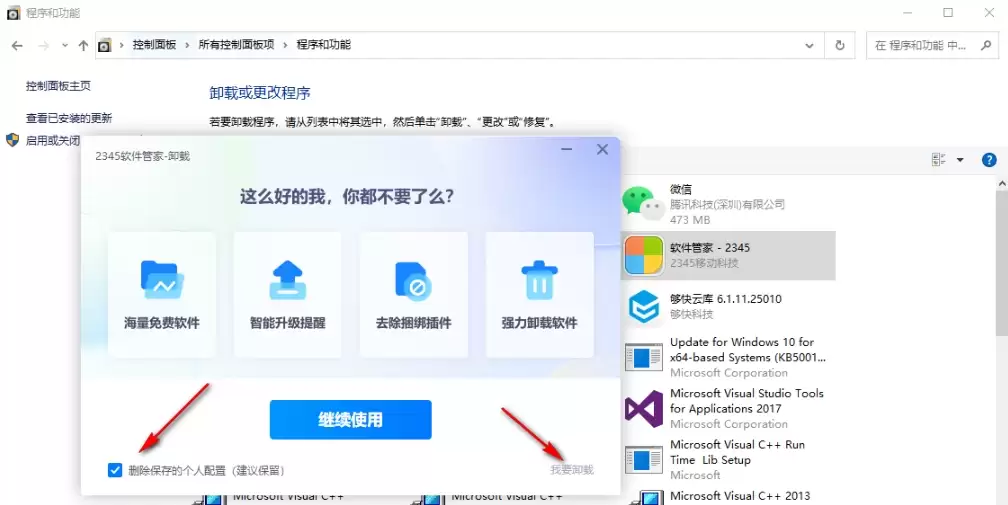
完成以上步骤后,2345软件管家即从电脑中移除。整个过程的关键在于准确找到系统程序管理入口。如果在列表中未找到该程序,也可尝试在其安装目录中查找自带的卸载程序(如Uninstall.exe)。希望本指南能帮助您顺利解决问题。