

京麦后台批量设置限购区域教程
京麦商家后台的批量限购区域设置功能,可高效管理商品销售范围。操作流程包括:登录后台进入商品管理,选择批量设置中的限购区域任务类型,配置省市区县等多级区域规则,选定适用商品范围,最后创建并执行任务。该功能支持灵活调整,能显著提升运营效率。
对于京东商家而言,高效管理店铺是日常运营的关键。京麦作为官方推出的商家工作台,集成了商品管理、订单处理、物流跟踪与客户沟通等功能,是提升运营效率的重要工具。其中,为特定商品设置限购区域,是管理销售范围、规避物流或政策风险的核心功能之一。本文将详细说明如何在京麦后台批量完成此项操作。
整个操作流程清晰明了,只需跟随以下几个步骤即可完成。
第一步:进入商品管理模块
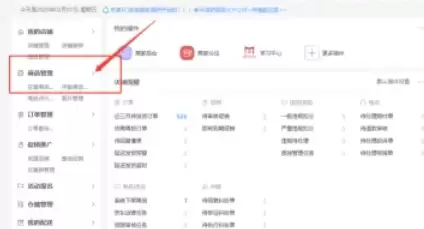
首先,登录京麦商家后台。在右侧的功能操作栏中,找到并点击“商品管理”入口,这是进行所有批量操作的主要界面。
第二步:选择批量设置与任务类型
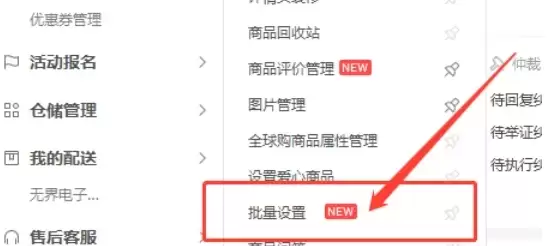
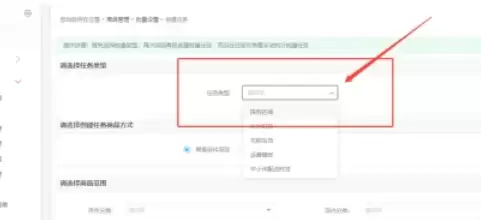
进入“商品管理”后,继续找到“批量设置”选项。点击进入后,您将看到任务类型的选择界面。此处的关键操作是,在“任务类型”中准确选择“限购区域”。
第三步:配置限购区域规则
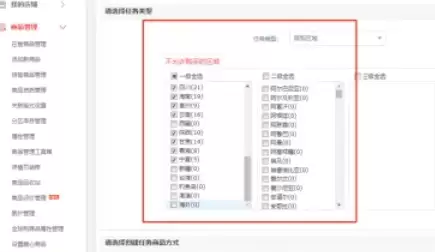
接下来进入核心的规则设置环节。系统支持省、市、县等多级区域选择,便于进行精细化管控。操作逻辑非常灵活:您可以选择“清空已有,使用新的”,完全重置限购范围;也可以选择“在已有基础上增加”,或“从已有中取消”部分区域,实现定向调整。
第四步:选定适用商品范围
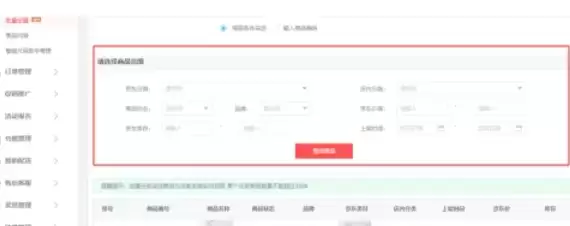
规则设置完成后,需要确定对哪些商品生效。将页面下拉至“请选择产品范围”部分。如果此处不进行任何选择,直接点击“查询商品”,系统将默认筛选出店铺内所有商品(包括在售、下架等状态),方便进行全店批量操作。当然,您也可以通过输入SKU、商品名称等条件进行精准筛选。
第五步:创建并执行任务
完成上述所有配置后,滚动到页面底部,点击“创建任务”。任务生成后,页面通常会跳转或提供入口至“任务列表”。找到刚刚创建的限购区域设置任务,点击“执行”,设置便会正式生效。如果发现设置有误,可以直接删除该任务,重新创建即可。
通过以上五个步骤,即可轻松完成大批量商品的销售区域管控。这套流程设计直观,关键在于理解每一步的选项含义,并根据实际经营策略灵活应用。熟练掌握后,此类批量操作能为您节省大量重复操作的时间。