IE11添加信任站点步骤指南
IE11浏览器在特定场景中仍不可或缺,尤其适用于依赖传统系统的应用。添加信任站点需依次操作:启动浏览器,点击工具菜单进入Internet选项,切换至安全选项卡,选择受信任的站点区域,输入网址并添加,最后确认完成设置。
Internet Explorer 11,也就是我们常说的IE11,作为微软经典浏览器的最终主力版本,至今仍在不少特定场景中扮演着关键角色。它深度集成于Windows 8.1及后续系统,不仅加强了对现代网页标准(如HTML5、CSS3)的支持,提升了速度和安全性,更重要的是,它保留了无可替代的兼容性——许多传统企业系统、网上银&行以及依赖ActiveX控件的内部应用,依然离不开它。对于需要处理这类遗留Web应用的用户来说,掌握如何将特定网站添加为信任站点,是一项基础且必要的操作。下面,我们就来一步步拆解这个过程。
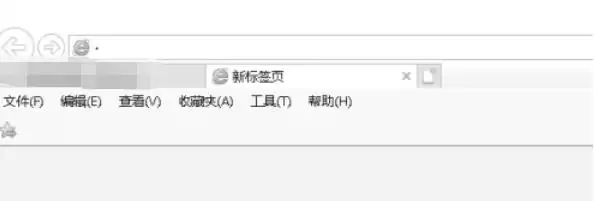
第一步:启动IE11浏览器
首先,确保你的电脑上已经打开了IE11浏览器。这个步骤看似简单,却是所有操作的前提。
第二步:找到“工具”菜单
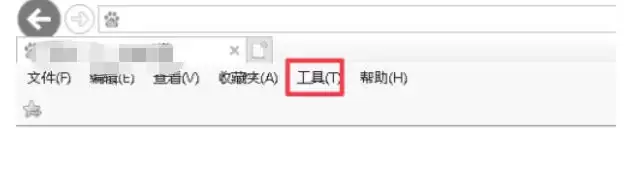
进入浏览器界面后,将目光投向窗口的右上角。在那里,你会找到“工具”按钮(通常以齿轮图标或下拉菜单形式呈现)。虽然不同版本的界面布局可能略有差异,但这个按钮的位置相对固定,并不难找。点击它。
第三步:打开“Internet选项”
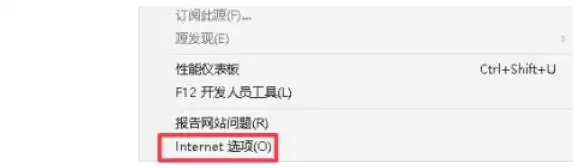
点击“工具”后,会弹出一个下拉菜单。在其中选择“Internet选项”,这将打开一个包含浏览器核心设置的新窗口。
第四步:切换至“安全”选项卡
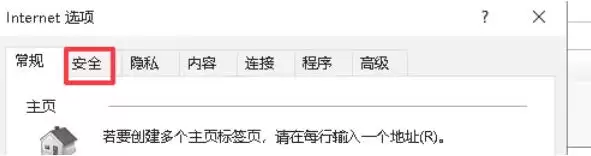
在“Internet选项”窗口中,顶部有一排选项卡,请点击进入“安全”这一项。
第五步:选择“受信任的站点”区域
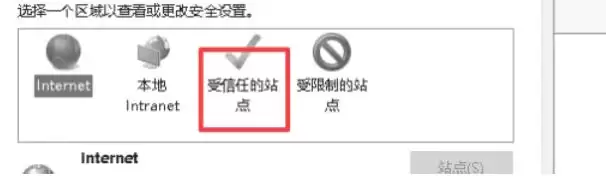
在“安全”选项卡下,你会看到几个代表不同安全区域的图标。我们需要操作的是“受信任的站点”,请用鼠标点击选中它。
第六步:添加网站并确认
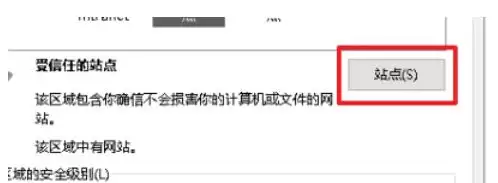
选中“受信任的站点”后,下方会激活“站点”按钮,点击它。随后会弹出一个专门的“受信任的站点”窗口。
关键操作来了:在“将该网站添加到区域”下方的文本框中,准确输入你需要信任的网站地址(URL),然后点击右侧的“添加”按钮,该网址便会出现在下方的网站列表中。如果需要,你还可以根据实际需求,调整该区域的安全级别设置。
完成添加后,依次点击“受信任的站点”窗口的“关闭”按钮,以及“Internet选项”窗口的“确定”按钮。至此,信任站点的添加就全部完成了。