

PDF页面裁剪教程:精确操作步骤详解
精准裁剪PDF页面需借助专业工具。首先选择合适软件并打开文件,在功能菜单中找到“裁剪页面”选项。通过拖拽矩形框或输入坐标精确设定保留区域,并可调整页面顺序。预览确认效果后保存文件,即可完成裁剪。
处理PDF文档时,精准裁剪页面是一个常见需求。无论是需要单独提取几页核心内容,还是希望去除多余的页眉页脚,掌握PDF页面裁剪方法都能显著提升工作效率。那么,具体应该如何操作呢?下面将详细分解整个步骤。
选择PDF编辑工具
选择合适的软件是第一步。市场上有多种PDF编辑工具可供选择,例如功能全面的Adobe Acrobat Pro DC,或者轻便易用的Smallpdf等在线平台。为了便于演示,本文将以操作界面友好的Smallpdf为例进行说明。
打开PDF文件
启动软件后,点击“打开文件”按钮,在弹出的文件选择窗口中,找到需要处理的PDF文档,点击“打开”将其导入。
进入页面裁剪功能
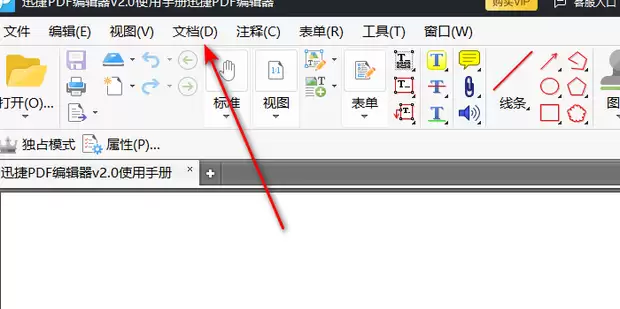
文件加载完成后,在软件的功能区找到“页面操作”选项卡,然后从下拉菜单中选择“裁剪页面”功能,即可进入核心操作界面。
精确设置裁剪范围
进入裁剪界面后,文档的所有页面会以缩略图形式显示。接下来可以根据具体需求进行操作。
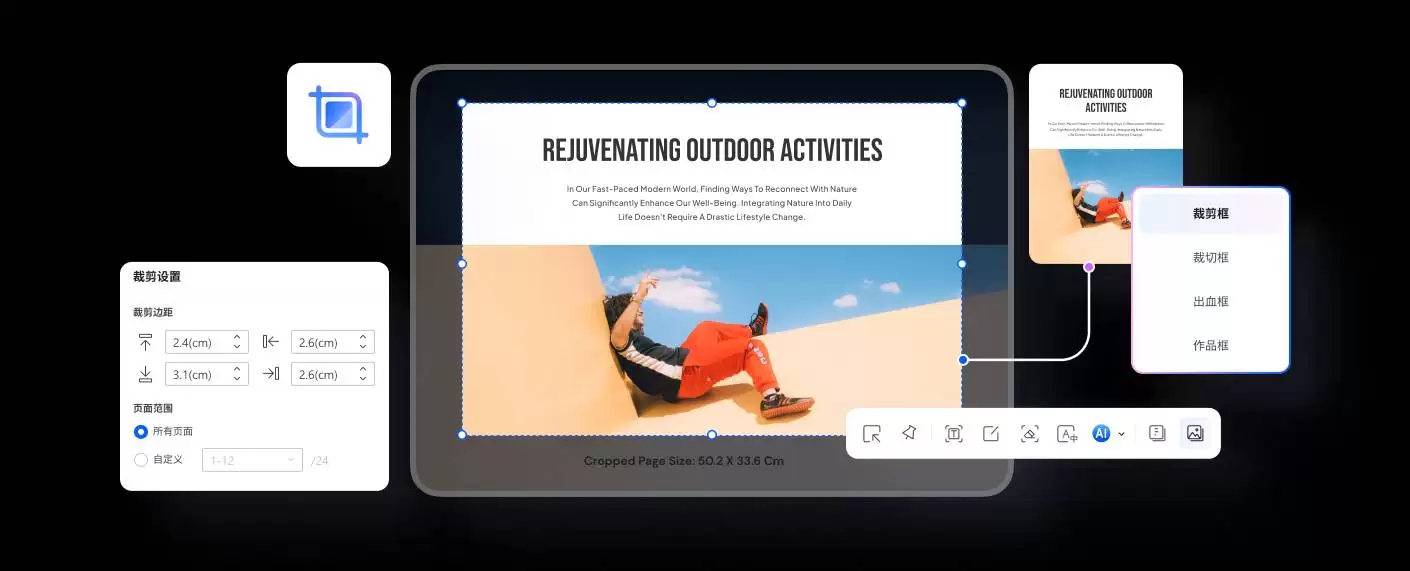
设定裁剪区域:这是最关键的一步。您可以直接用鼠标拖拽页面上的矩形框来划定保留区域,也可以通过输入精确的坐标数值来定义裁剪范围。例如,若只需保留页面中心的图表或特定段落,通过数值设置可以实现毫米级的精准控制。
调整页面顺序:裁剪完成后,如果需要重新排列页面顺序,可以在此界面中直接拖动缩略图,或使用排序功能快速调整。
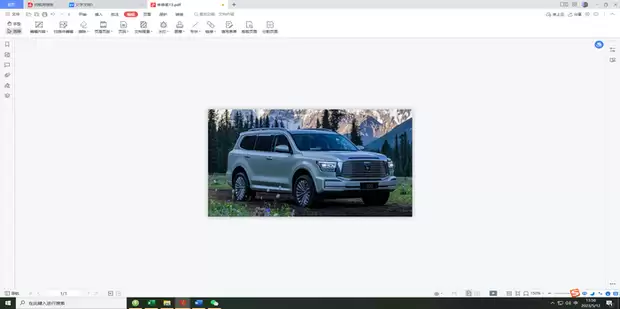
预览最终效果:在确认前,建议点击“预览”按钮查看实际裁剪效果。这一步有助于及时发现问题,方便返回调整参数,直至结果符合预期。
保存裁剪后的文件
所有调整完成后,点击软件上的“保存”按钮,为新文件选择存储位置并命名,即可完成整个PDF裁剪流程。
综上所述,从打开文件、精确设定裁剪区域到最终保存,整个操作过程清晰明了。无论是删除空白页,还是提取报告中的特定章节,该方法都能高效完成。下次遇到PDF裁剪需求时,您可以按照以上步骤尝试操作,体验更便捷的文档处理方式。