

剪映1:1视频黑边框去除方法
制作1:1视频时出现黑边,可先检查原始素材比例,若非1:1需提前裁剪。若素材比例正确,可通过调整画布背景颜色,使其与视频色调融合以隐藏黑边。也可直接裁剪视频画面或调整画布大小,确保画面填满。最后导出前需确认设置无误,避免生成黑边。
制作1:1比例视频时,画面边缘出现黑边是常见问题,会影响观看体验。解决起来并不复杂,关键在于找准原因并针对性处理。以下是几种行之有效的解决方案。
检查视频素材比例
首先需要确认原始素材本身是否为1:1比例。如果素材是16:9或9:16等其他比例,即使在剪映中将画布设置为正方形,系统为保持画面不变形,也可能自动添加黑边填充空缺。导入素材后,建议先查看其属性信息。若发现比例不符,最彻底的方法是在导入剪映前,使用其他工具或软件自带的编辑功能,将素材裁剪或调整至1:1比例。
调整画布背景
如果素材比例正确,或您不希望裁剪素材,可以通过“隐藏”黑边的方式处理。在剪映编辑界面找到“画布”选项,点击“画布颜色”。关键是为画布选择一个与视频主色调协调、或符合视频整体氛围的背景色。这样,原本突兀的黑边会融入背景,视觉上更为和谐。例如,若视频内容为蓝天白云风景,选用淡蓝色背景效果会非常自然。
裁剪视频画面
对于比例不符的素材,直接裁剪是解决问题的有效方法。在时间轴上选中视频片段,使用“裁剪”功能。通过拖动裁剪框,手动选择需要保留的画面区域,使其恰好填满1:1画布。操作时请注意保留视频主体内容,确保关键信息完整,并维持动作的连贯性。
适配画布大小
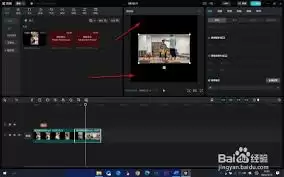
另一个值得尝试的功能是“画布大小”。您可以在“画布”设置中,手动将画布的宽度和高度数值调整至与视频画面实际尺寸完全匹配。这相当于为视频“量身定制”画布,从而确保画面完全铺满,消除黑边。调整后,还可根据需要添加字幕、特效等元素,提升视频效果。
检查导出设置
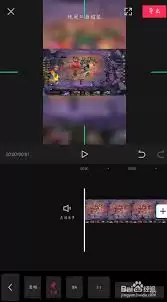
最后,在导出视频前,请务必检查导出设置。确认分辨率、帧率等参数是否与项目设置一致。不当的导出设置也可能导致最终文件带有黑边。通常使用软件推荐的默认设置即可,但如果视频有特殊用途或平台要求,则需进行相应调整。
处理剪映中1:1视频黑边问题,主要从“源头纠正”、“视觉融合”和“输出确认”几个环节入手。按照以上方法操作,通常即可获得画面饱满、比例完美的视频成品。尝试这些方法,让您的短视频在朋友圈或社交媒体上更具吸引力。