IE11设置空白主页步骤详解
作者:技术拾光时间:2026-05-14 14:52:09浏览:152
IE11是微软2013年推出的浏览器,兼容HTML5并提升了安全性和操作体验。若需设置空白主页,可打开浏览器进入“工具”菜单,选择“Internet选项”,在“常规”选项卡中清空主页地址框内的网址,点击“应用”并“确定”即可。此后启动浏览器将显示空白起始页。
IE11是微软于2013年发布的最后一款独立Internet Explorer浏览器,基于Trident引擎,主要适配Windows 8.1和Windows 7系统。它在HTML5与Web标准兼容性方面进行了优化,提升了网页加载与渲染效率,同时保留了对旧版网页的良好支持。IE11增强了安全防护机制,可有效防范恶意软件与钓鱼攻击,其用户界面经过简化,触控响应和多标签管理也更加便捷。
随着使用需求变化,许多用户希望浏览器启动时能直接进入工作状态,而非加载特定网站。因此,将IE11主页设置为空白页成为常见需求。以下是具体操作步骤。
如何打开IE11浏览器

进入Internet选项设置
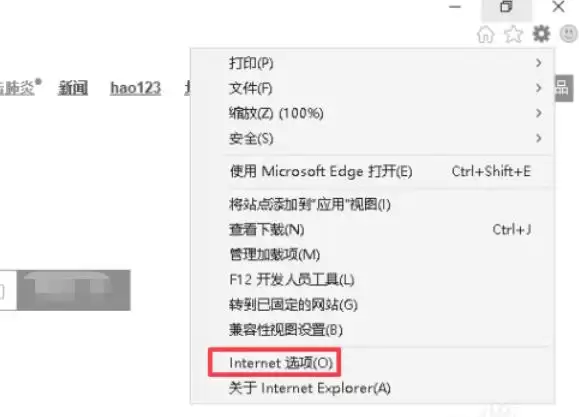
在浏览器右上角找到齿轮形状的“工具”图标,点击后选择菜单中的“Internet选项”。
定位常规选项卡
在弹出的“Internet选项”窗口中,默认通常位于“常规”选项卡。如未自动显示,请手动切换至该选项卡。
清空主页地址栏
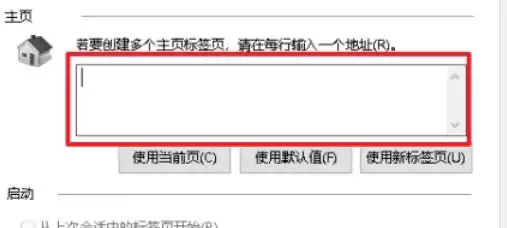
在“常规”选项卡中找到“主页”区域,选中地址栏内的所有网址并全部删除,确保文本框内为空,不保留任何字符。
保存设置并生效
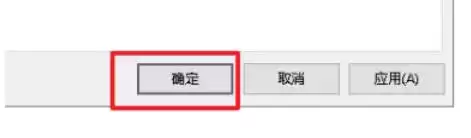
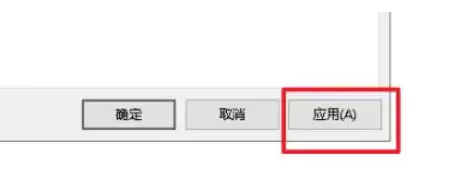
点击窗口下方的“应用”按钮使设置生效,随后点击“确定”关闭窗口。完成以上操作后,IE11主页即成功设置为空白页,再次启动浏览器时将显示清爽的空白起始界面。