Office 2016语言设置与切换教程
作者:技术拾光时间:2026-05-14 07:20:08浏览:235
在Word2016中添加新语言,需先打开软件,点击顶部菜单栏的“审阅”选项。随后在功能区选择“语言”,点击“语言选项”。在弹出的设置界面中,点击“添加语言”按钮,从列表中找到并选中所需语言,最后点击“确定”即可完成设置。
为Word 2016安装新的语言包操作简便,只需几个步骤即可完成。按照以下流程操作,您就能轻松掌握。
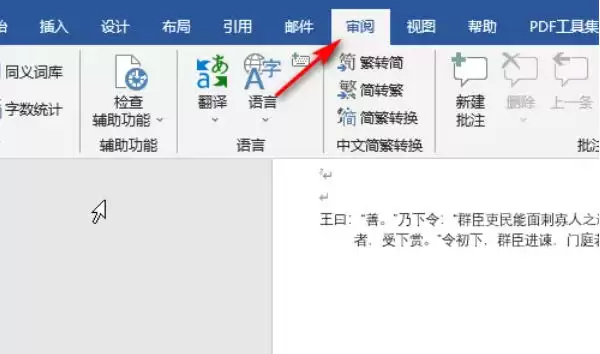
第一步:打开“审阅”菜单
首先,启动Word 2016,将注意力集中在软件顶部的菜单栏。找到名为“审阅”的菜单项并点击。
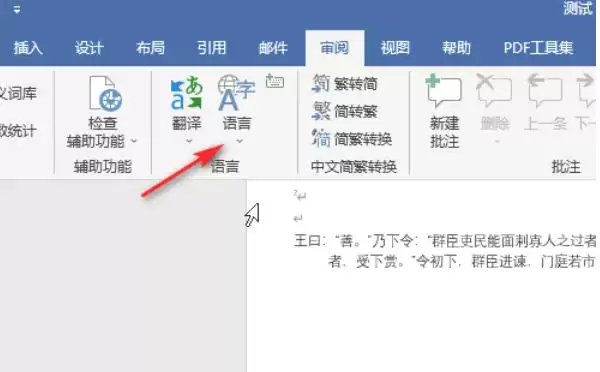
第二步:选择“语言”功能
点击“审阅”菜单后,在展开的功能区中,找到“语言”选项,并点击进入。
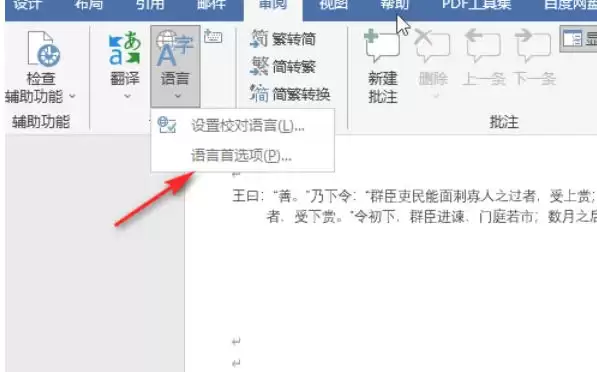
第三步:进入“语言选项”
点击“语言”后,会弹出一个下拉菜单。请在该菜单中找到并选择“语言选项”。
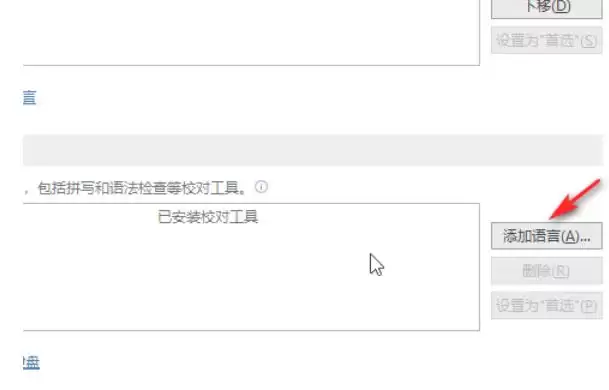
第四步:点击“添加语言”按钮
随后,系统将弹出一个新的设置窗口。在此窗口中,请点击“添加语言”按钮。
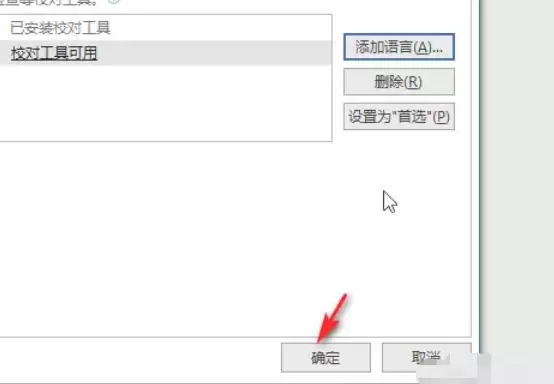
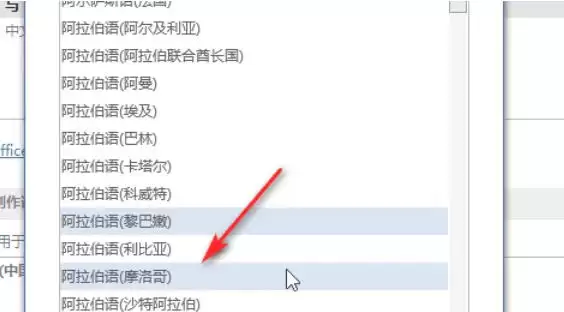
第五步:从列表中选择语言
点击“添加语言”后,会显示一个完整的语言列表。您只需在列表中浏览,找到需要添加的语言并选中即可。
第六步:确认并完成添加
最后,确认已选中目标语言后,点击窗口右下角的“确定”按钮。至此,语言包的添加与设置过程全部完成。