

Office2016显示隐藏标尺方法
作者:技术拾光时间:2026-05-14 07:20:04浏览:193
在Word中显示标尺,需先打开程序。点击菜单栏的“视图”选项卡,在展开的工具栏中找到并勾选“标尺”选项。操作完成后,编辑区域上方和左侧即会显示标尺线,便于调整段落缩进和对齐文本。
如何在Word文档中显示标尺?
想要在Word文档中调出标尺功能?操作过程非常简单,只需按照以下步骤进行,一分钟内即可完成设置。
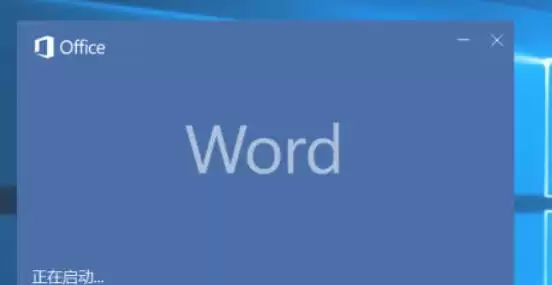
第一步:启动Word程序
首先,请正常打开你的Office 2016 Word应用程序。
第二步:进入文件菜单
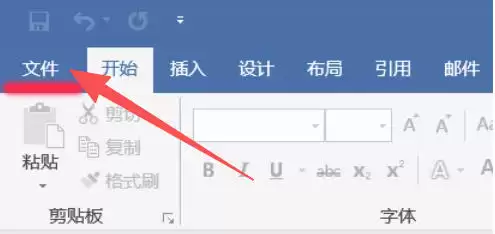
程序启动后,将视线移至界面左上角,点击“文件”选项卡。
第三步:创建或打开文档
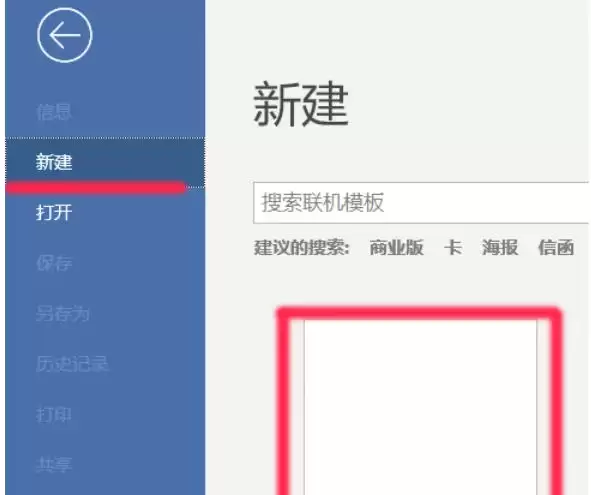
接着,在展开的文件菜单中,依次选择“新建” -> “空白文档”。如果你当前已经处于文档编辑状态,则可直接跳过此步骤。
第四步:找到视图选项卡
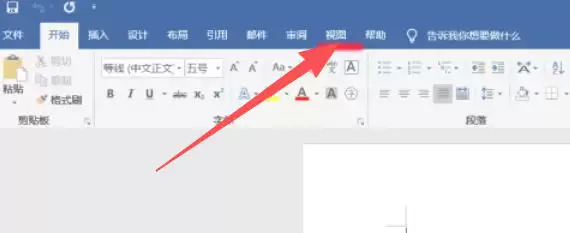
文档准备就绪后,进行关键操作。请查看文档顶部的菜单栏,找到并点击“视图”选项卡。
第五步:启用标尺功能
点击“视图”后,其下方将展开工具栏。请在此区域仔细查找“标尺”选项。你只需点击其前方的复选框,或直接点击“标尺”按钮,使其处于勾选状态即可。
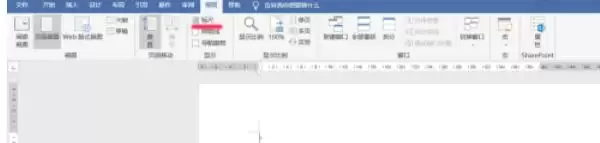
完成设置
完成上述操作后,效果将立即呈现。此时,你的Word文档编辑区域的左侧和上方,会清晰显示出标尺线。此后,无论是调整段落缩进还是对齐文本,都将变得更加便捷。