

OBSStudio设置无空格文件名教程
OBS Studio 是一款免费开源的专业级直播推流与屏幕录制软件。它凭借跨平台兼容性(支持 Windows、macOS、Linux)和强大的功能,已成为众多内容创作者的首选工具。该软件能够同时捕捉摄像头、游戏画面、应用程序窗口及浏览器标签页,并通过直观的场景切换与内置高性能编码器(支持 H.264
OBS Studio 是一款免费开源的专业级直播推流与屏幕录制软件。它凭借跨平台兼容性(支持 Windows、macOS、Linux)和强大的功能,已成为众多内容创作者的首选工具。该软件能够同时捕捉摄像头、游戏画面、应用程序窗口及浏览器标签页,并通过直观的场景切换与内置高性能编码器(支持 H.264/HEVC/x264),将内容流畅推流至 Twitch、YouTube、哔哩哔哩等平台,或录制为超清视频文件。其独特的音频混音器、实时滤镜、丰富的插件生态以及较低的系统资源占用,使其无论是对于游戏主播、线上教育还是远程会议都游刃有余,并且完全免费、无广告。
然而在使用过程中,不少用户会遇到一个小困扰:默认设置下,OBS 生成的录像文件名常包含空格,这在某些需要脚本处理或特定平台上传时可能带来不便。那么,如何设置才能让 OBS 生成没有空格的文件名呢?其实方法很简单,只需调整一个关键设置即可。
OBS 文件名格式设置步骤
接下来,我们一步步来看具体的操作方法。
第一步:启动并进入设置
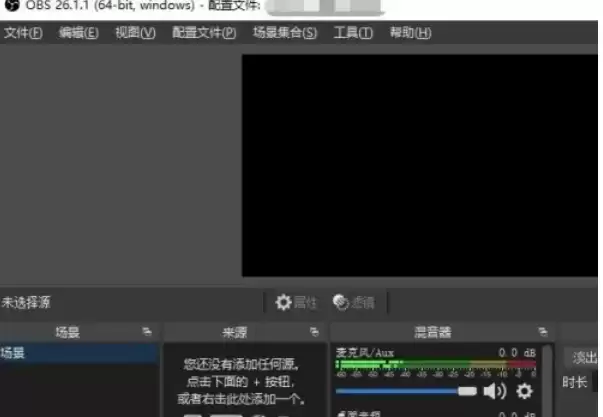
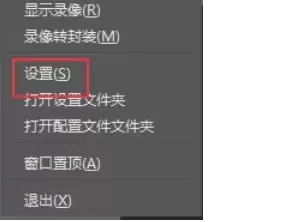
首先打开 OBS Studio 软件,进入主界面。在软件顶部的菜单栏中,找到并点击“文件”(File),然后在弹出的下拉菜单里选择“设置”(Settings)。
第二步:找到输出设置选项
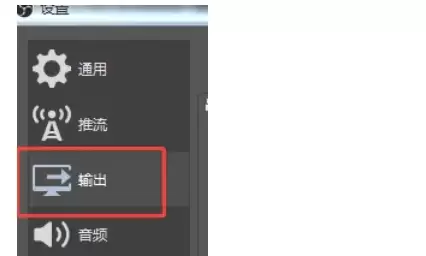
点击“设置”后,会弹出设置窗口。在窗口左侧的选项标签中,请选择“输出”(Output)选项卡。

第三步:定位录像文件名格式
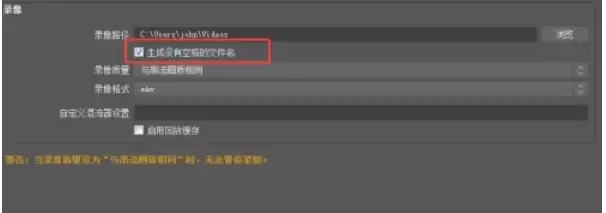
进入“输出”设置面板后,你会看到多个部分。我们需要关注的是“录像”(Recording)区域。在这里,你可以先点击“录像路径”(Recording Path)旁边的“浏览”(Browse)按钮,选择一个希望保存录像文件的文件夹(这一步是可选的,但建议预先设定好,方便文件管理)。
紧接着,在录像设置区域仔细寻找“文件名格式”(File Name Format)这一选项。需要注意的是,不同版本的 OBS 对此选项的命名可能略有不同,例如也可能叫“Recording Format”或“File Naming”,但功能是一致的。
第四步:修改格式,移除空格
这是最关键的一步。在“文件名格式”的输入框中,你会看到默认的命名规则,其中很可能包含了空格(例如“%CCYY-%MM-%DD %hh-%mm-%ss”)。
要生成无空格的文件名,你需要手动编辑这个格式。一个通用的做法是,用下划线“_”或连字符“-”来替代格式中的空格。例如,你可以将其修改为“%CCYY-%MM-%DD_%hh-%mm-%ss”,这样生成的文件名就会像“2023-10-27_15-30-00.mp4”一样,清晰且没有空格。OBS 支持多种变量组合,你可以根据自己的喜好来定义无空格的命名规则。
第五步:保存并应用设置
修改完毕后,点击设置窗口右下角的“确定”(OK)按钮,或者先点击“应用”(Apply)再点击“确定”,以保存所有更改。之后关闭设置窗口即可。
至此,设置就全部完成了。之后当你使用 OBS 进行录像时,生成的文件名就会遵循你刚刚设定的、不含空格的格式规则,从而避免因空格可能引发的后续处理问题。