

OBSStudio禁用Windows音频闪避设置教程
对于主播与视频创作者而言,OBS Studio 堪称必备的“瑞士军刀”级工具。这款免费开源软件支持 Windows、macOS 和 Linux 系统,功能全面而强大。它能够同时采集摄像头画面、游戏进程、应用程序窗口及音频等多种来源,并通过场景切换与实时混音控制,让用户像导演一样灵活掌控直播或录制的各
对于主播与视频创作者而言,OBS Studio 堪称必备的“瑞士军刀”级工具。这款免费开源软件支持 Windows、macOS 和 Linux 系统,功能全面而强大。它能够同时采集摄像头画面、游戏进程、应用程序窗口及音频等多种来源,并通过场景切换与实时混音控制,让用户像导演一样灵活掌控直播或录制的各个环节。
在性能方面,OBS Studio 同样表现优异。它支持高效的 H.264/HEVC 视频编码,可流畅推流至 Twitch、YouTube、哔哩哔哩等主流平台,也能高质量录制为 MKV 或 MP4 本地文件。配合丰富的插件生态与直观的操作界面,无论是专业主播、内容创作者,还是需要远程共享屏幕的办公用户,都能轻松上手。
然而在 Windows 系统中,自带的“音频闪避”功能有时会影响直播或录制——该系统会在检测到通话等特定音频时自动降低其他应用音量,可能导致音频意外中断。幸运的是,OBS Studio 提供了关闭该功能的选项。接下来,我们将分步说明如何设置。
启动 OBS Studio 软件
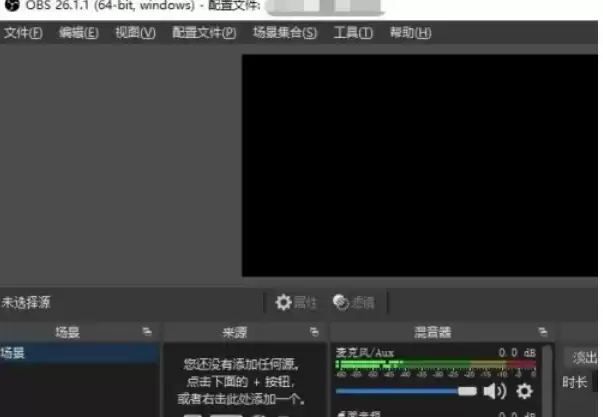
首先,打开 OBS Studio 并进入主操作界面。
打开设置菜单
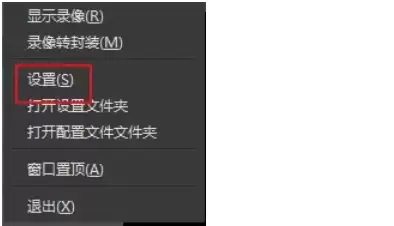
在顶部菜单栏找到并点击“文件”(File),然后从下拉列表中选择“设置”(Settings)。

进入音频设置选项卡
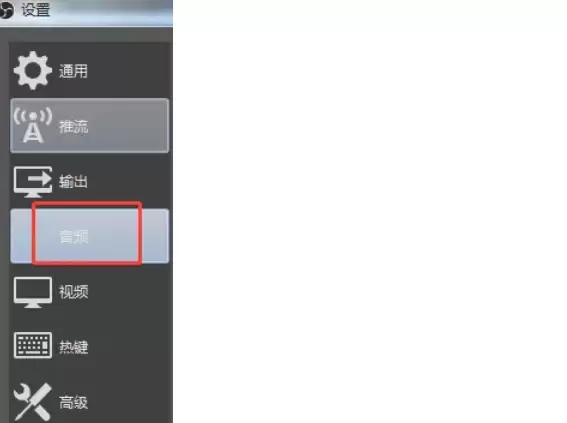
此时将弹出设置窗口。请在左侧选项列表中点击“音频”(Audio)选项卡,进入音频详细设置页面。
定位目标选项
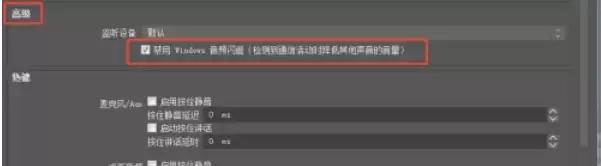
在音频设置界面中,浏览各项参数,找到名为“禁用 Windows 音频闪避”的选项(英文界面通常显示为 “Disable Windows audio ducking”)。
启用禁用功能
找到该选项后,直接勾选其左侧的复选框。此操作表示已启用禁用 Windows 音频闪避的功能。
保存设置并退出
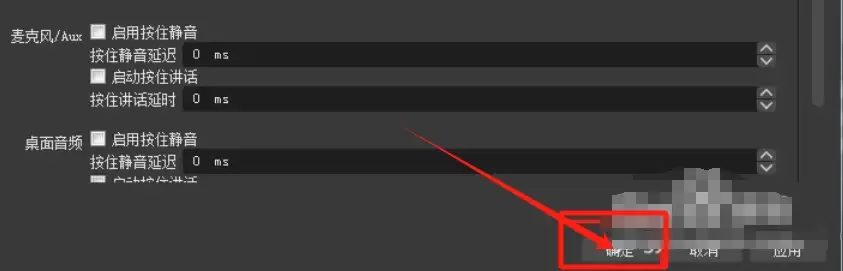
最后,点击窗口右下角的“确定”(OK)或“应用”(Apply)按钮以保存更改。关闭设置窗口后,整个配置过程即完成。
完成上述设置后,OBS Studio 在录制或推流时将不再受系统音频闪避功能干扰,从而获得更完整的音频控制权。若后续在某些场景中需要重新启用系统音频闪避,只需返回此界面取消勾选即可。这种灵活的配置方式,正是专业工具的实用之处。