PyCharm字体大小调整教程
作者:技术拾光时间:2026-05-13 07:35:09浏览:565
PyCharm中调整编辑器字体大小需进入设置。首先通过菜单栏“File”下的“Settings”或快捷键打开设置窗口,在左侧找到并展开“Editor”类别,选择“Font”。在字体设置面板的“Size”输入框中修改数值,确认后保存即可生效。
PyCharm是Python开发者广泛使用的集成开发环境,其强大的功能与丰富的插件生态,为资深开发者和编程新手都提供了高效的开发支持。一个清晰舒适的代码编辑界面是提升工作效率的基础,而字体大小的调整正是其中关键且直接影响使用体验的环节。本文将详细介绍在PyCharm中调整编辑器字体大小的具体方法。
打开PyCharm项目
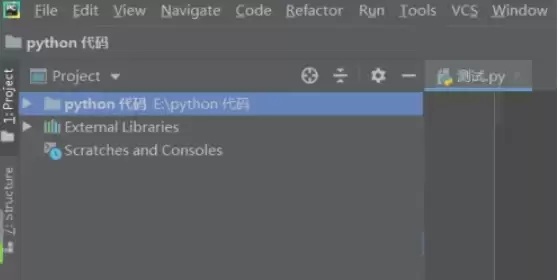
首先,启动PyCharm并打开你的工作项目。如果当前没有项目,也可以新建一个项目开始操作。
进入设置界面
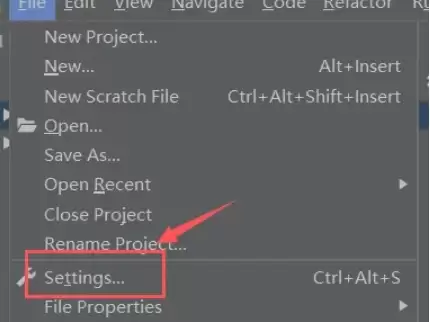
接下来,将目光移至软件顶部的菜单栏,找到并点击“File”菜单。在下拉列表中,选择“Settings”(Windows和Linux用户也可直接使用快捷键Ctrl+Alt+S快速打开设置窗口)。
定位字体设置选项
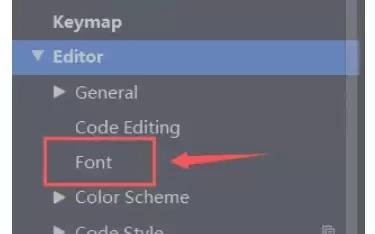
此时,会弹出“Settings”配置对话框。在左侧的选项列表中,找到并展开“Editor”主类别,然后点击其下的“Font”选项,进入字体设置面板。
调整字体大小
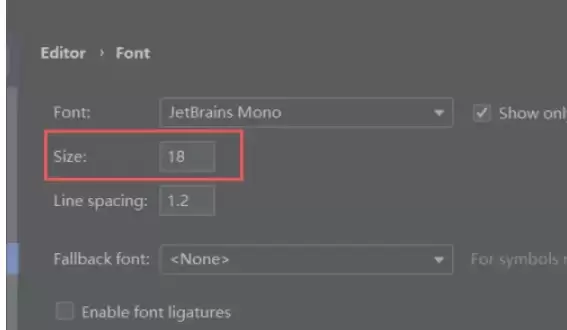
在“Font”设置选项卡中,核心调整区域清晰可见。找到“Size”输入框,这里专门用于设定字体大小。你可以通过点击旁边的上下箭头进行微调,或直接输入所需的字号数值,例如将默认字体大小改为更易阅读的18。
保存设置
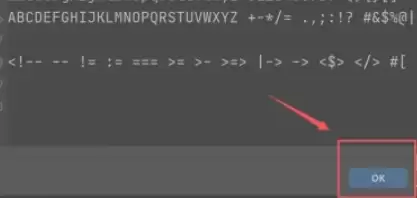
调整到满意的尺寸后,记得点击对话框右下角的“OK”或“Apply”按钮,以保存设置并关闭窗口。
确认修改效果
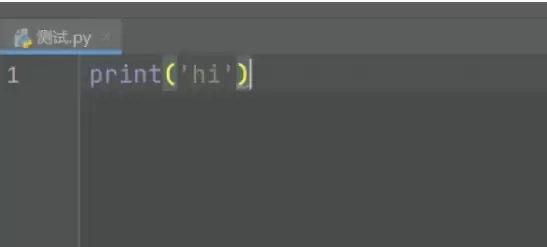
最后,回到主编辑界面。此时,代码编辑器中的字体应已按照你的设定发生变化。请检查新的字体大小是否符合你的视觉习惯,是否能让编码工作更舒适、更高效。