

PyCharm宏录制教程
PyCharm的宏录制功能可将重复的编辑操作自动化,显著提升效率。操作时在编辑器定位光标,通过菜单栏“Edit”-“Macros”启动录制,随后执行需记录的操作。完成时停止录制并为宏命名保存。之后可在相同菜单中运行该宏,一键复现所有操作,快速完成固定编辑任务。
PyCharm 作为一款强大的集成开发环境,其智能代码补全和单元测试支持等功能,已为众多开发者提升了编码效率与代码质量。本文将详细介绍其中一项能显著优化重复性工作的功能:宏录制,帮助您实现编辑操作的自动化。
宏本质上是一组可自动执行的编辑操作脚本。当您需要在项目中反复进行相同的代码修改时,手动操作不仅耗时,还容易引入错误。PyCharm 的宏录制功能允许您记录这些操作步骤,并在之后一键重放,从而成为提升工作效率的实用工具。
开始前的准备
首先,请打开PyCharm并进入目标项目的编辑器界面。宏录制可以从编辑器内的任意位置启动,但为了确保录制过程清晰,建议先将光标定位到计划开始操作的具体位置。
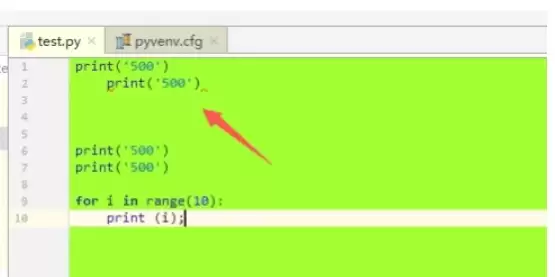
定位宏功能菜单
接下来,请查看顶部菜单栏。点击“Edit”(编辑)菜单,在其下拉列表中即可找到“Macros”(宏)选项。
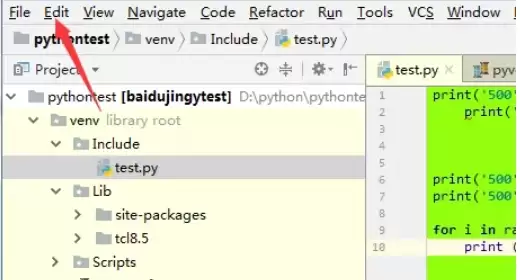
启动宏录制
将鼠标悬停在“Macros”选项上以展开子菜单,然后点击“Start Macro Recording”(开始录制宏)。点击后,PyCharm 便进入录制状态,您随后在编辑器内的操作都将被记录。
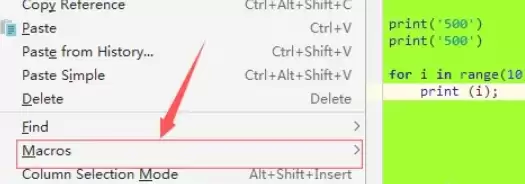
执行待录制的操作
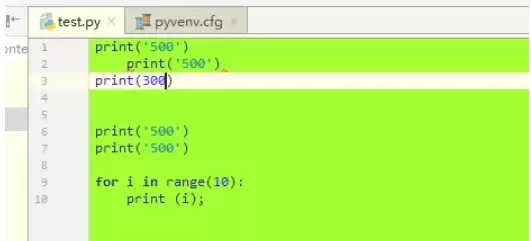
现在,您可以像平时一样进行编辑工作。无论是输入代码模板、调整格式,还是执行复制粘贴等操作,均可被录制。请注意,录制范围通常限于编辑器内的文本编辑动作。
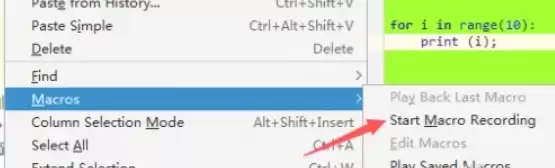
停止录制过程
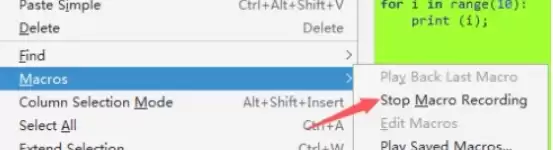
当所有需要记录的操作完成后,需停止录制。请再次点击“Edit” -> “Macros”,这次选择“Stop Macro Recording”(停止录制宏)。
为录制的宏命名
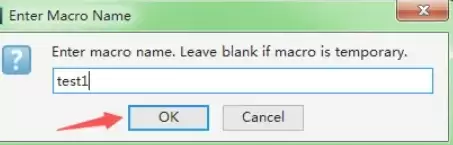
停止录制后,PyCharm 会弹出对话框提示“Enter Macro Name”(输入宏名称)。请为刚录制的操作序列设置一个清晰易记的名称,例如“生成标准函数头”或“格式化SQL语句”,然后点击“OK”保存。至此,您的专属宏已创建完成。
运行与重复使用宏
宏保存后,如何使用它?方法很简单。当您再次需要执行那套操作时,只需点击“Edit” -> “Macros”,在展开的列表中即可看到已命名的宏。点击它并选择“Run Macro”(运行宏),PyCharm 便会自动、准确地复现所有录制过的操作,即刻完成重复任务。
综上所述,从录制到调用宏的整个过程非常直观。熟练掌握宏功能,能将繁琐、固定的编辑模式转化为瞬间完成的自动化流程,这是每一位注重效率的开发者深入使用 PyCharm 时应掌握的高级技巧。