

迅捷CAD编辑器转换CAD为图片操作指南
将CAD图纸转换为JPG等常见图片格式,是设计师与工程师的常见需求。这一转换便于将图纸嵌入报告、进行预览分享,并避免因对方缺乏专业软件而无法打开的问题。若你已安装迅捷CAD编辑器,只需几个简单步骤即可完成转换。 转换过程主要依赖软件内置的“批处理”功能。该功能高效便捷,无论是处理单个文件还是批量转换
将CAD图纸转换为JPG等常见图片格式,是设计师与工程师的常见需求。这一转换便于将图纸嵌入报告、进行预览分享,并避免因对方缺乏专业软件而无法打开的问题。若你已安装迅捷CAD编辑器,只需几个简单步骤即可完成转换。
转换过程主要依赖软件内置的“批处理”功能。该功能高效便捷,无论是处理单个文件还是批量转换多个图纸,都能轻松应对。
第一步:启动批处理功能
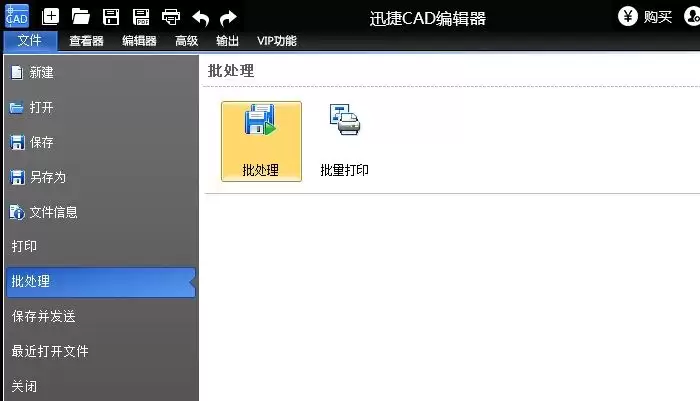
打开迅捷CAD编辑器后,建议直接使用批处理功能。点击软件左上角的“文件”菜单,在下拉列表中选择“批处理”。随后将弹出专用操作窗口,所有后续设置均在此完成。
第二步:添加需要转换的CAD文件
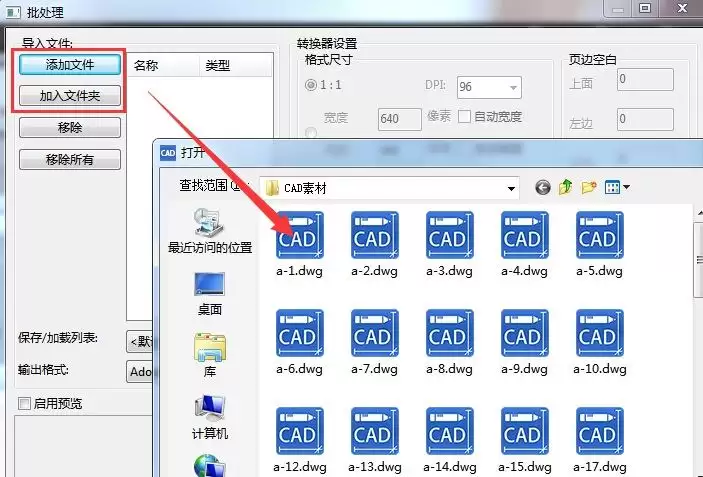
在批处理窗口中,点击“添加文件”或“加入文件夹”按钮。若仅转换少数文件,可逐一添加;如需转换整个文件夹内的图纸,选择“加入文件夹”更为便捷。添加后,文件将清晰列于窗口列表中。
第三步:选择输出图片格式
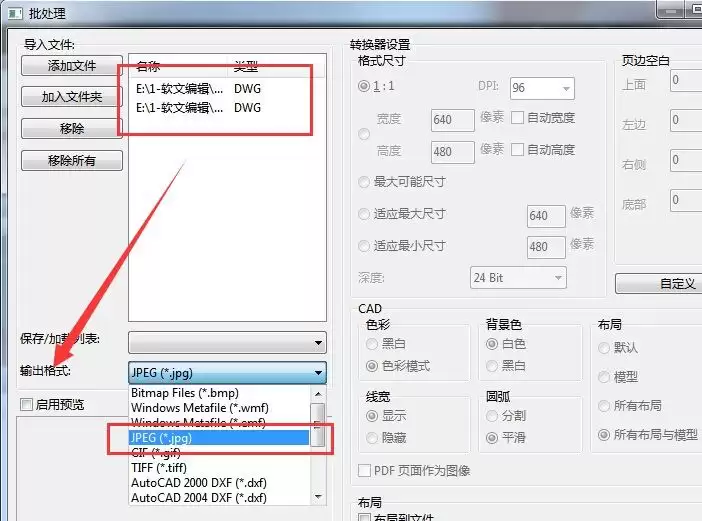
添加文件后,需设置输出格式。在“输出格式”下拉列表中,选择所需的图片格式,如JPEG(*.jpg)、GIF、TIFF等。此处以通用的JPG格式为例,用户可根据实际需要选择其他格式。
第四步:设置保存路径并开始转换
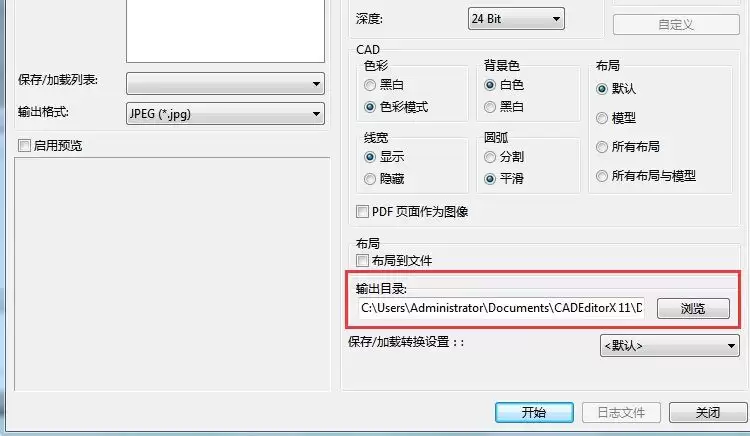
选定格式后,需指定输出目录。点击“输出目录”旁的“浏览”按钮,选择易于查找的文件夹作为保存路径。确认设置无误后,点击右下角“开始”按钮,即可启动转换。
第五步:查看转换结果
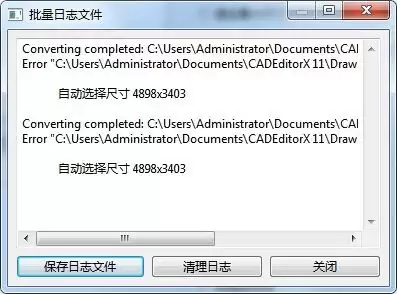
转换完成后,系统通常会弹出“批量日志文件”窗口提示处理成功。关闭窗口后,前往预设的输出目录文件夹,即可查看已生成的JPG图片文件。
以上即为使用迅捷CAD编辑器将CAD图纸转换为图片的完整步骤。流程清晰直观,即便新手也能快速掌握。希望本指南能帮助你高效完成转换工作。