PotPlayer画面旋转设置教程
作者:技术拾光时间:2026-05-12 15:47:02浏览:212
不少朋友在用PotPlayer播放视频时,可能会遇到画面方向不对的情况——比如手机竖拍的视频在电脑上横过来了。这时候,其实不需要借助其他软件,PotPlayer内置的图像处理功能就能轻松搞定旋转问题。下面这几个步骤,带你快速设置。 第一步:打开选项菜单 首先,启动PotPlayer,在播放器窗口的左
不少朋友在用PotPlayer播放视频时,可能会遇到画面方向不对的情况——比如手机竖拍的视频在电脑上横过来了。这时候,其实不需要借助其他软件,PotPlayer内置的图像处理功能就能轻松搞定旋转问题。下面这几个步骤,带你快速设置。
第一步:打开选项菜单
首先,启动PotPlayer,在播放器窗口的左上角找到“更多”选项(通常显示为三条横线或一个菜单图标),用鼠标点击它。

第二步:进入设置选项
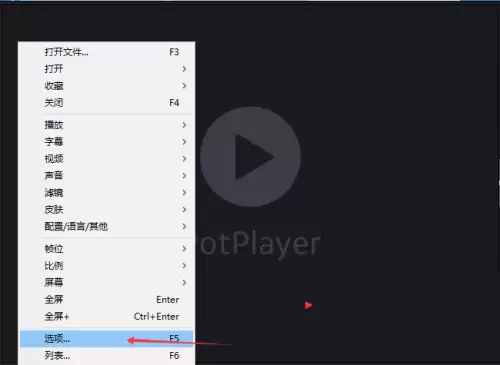
点击后会弹出一个下拉菜单,在其中找到并选择“选项”这一项,也可以直接按快捷键F5进入设置界面。
第三步:找到图像处理设置
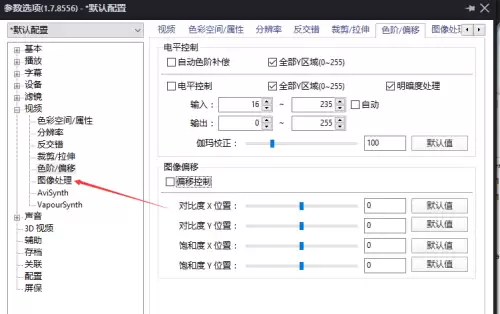
打开选项窗口后,你会看到左侧有一排分类菜单。在其中找到并点击“图像处理”这个分类,右侧就会显示相关的详细设置。
第四步:启用旋转功能
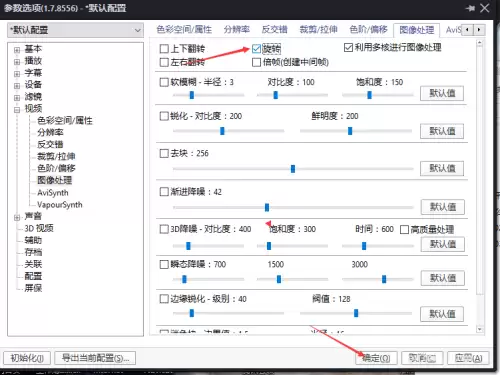
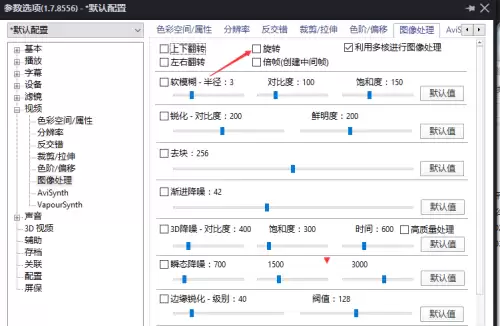
在图像处理设置的右侧面板中,仔细找一下“旋转”相关的选项。通常它是一个复选框,直接勾选它,就能启用画面旋转功能。
第五步:应用并保存设置
勾选完成后,别忘了点击窗口下方的“确定”或“应用”按钮来保存设置。之后播放视频时,就可以通过PotPlayer的播放控制栏或快捷键(通常是Ctrl+Alt+方向键)来实时旋转画面了。