

制作方正小标宋简体文件标签方法
作者:技术拾光时间:2026-05-12 11:28:04浏览:98
在制作正式文件标签时,方正小标宋简体是常用的字体,但直接使用可能会遇到排版问题。例如,在文本框中直接输入该字体时,部分笔画可能显示不全,影响美观。 如何制作规范且美观的竖排文件标签?借助Word的表格功能可以轻松实现,以下是详细步骤。 准备文字内容 首先,在空白文档中使用“方正小标宋简体”输入标签文
在制作正式文件标签时,方正小标宋简体是常用的字体,但直接使用可能会遇到排版问题。例如,在文本框中直接输入该字体时,部分笔画可能显示不全,影响美观。
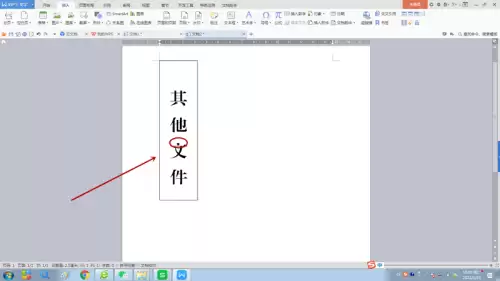
如何制作规范且美观的竖排文件标签?借助Word的表格功能可以轻松实现,以下是详细步骤。
准备文字内容
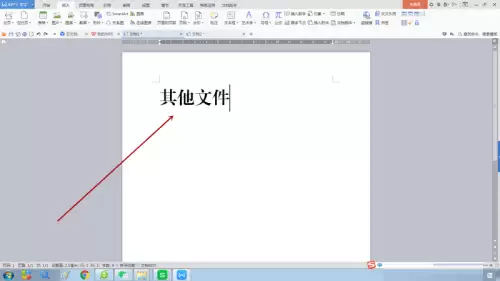
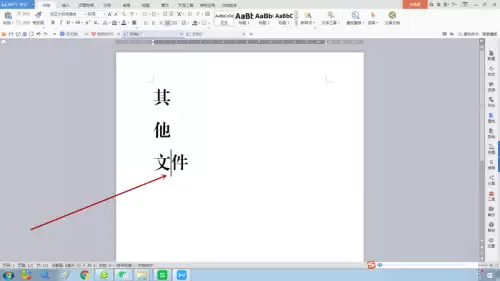
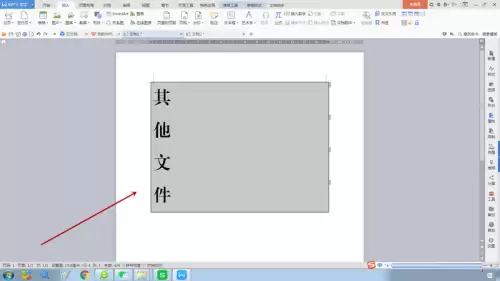
首先,在空白文档中使用“方正小标宋简体”输入标签文字,并调整至合适字号。随后,将光标依次移动到每两个字的中间位置,按下回车键。操作完成后,文字即由横排转换为竖排格式。
将文字转换为表格
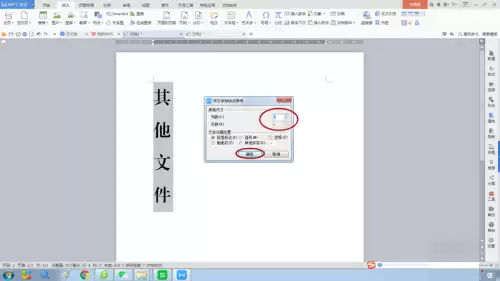
全选竖排文字,点击工具栏“插入”选项卡下的“表格”下拉按钮,选择“文本转换成表格”。
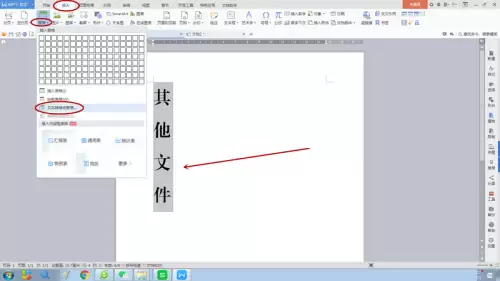
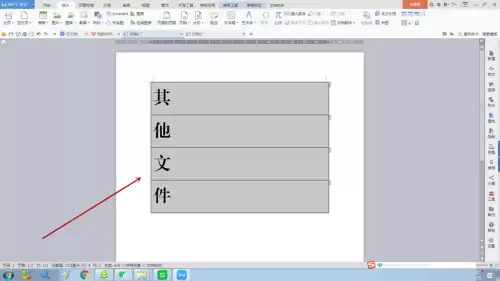
在弹出的设置对话框中,通常保持默认选项,直接点击“确定”。此时,文字会被自动放入表格,每个字占据一个独立单元格。
调整表格边框
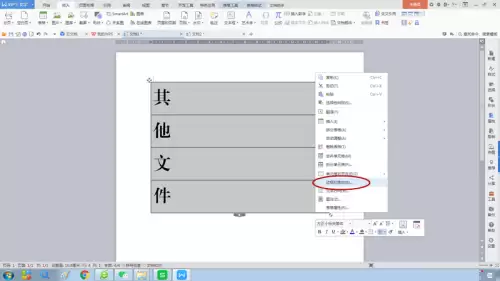
接下来是关键步骤:去除表格内部边框,仅保留外框。在表格上点击鼠标右键,选择“边框和底纹”。
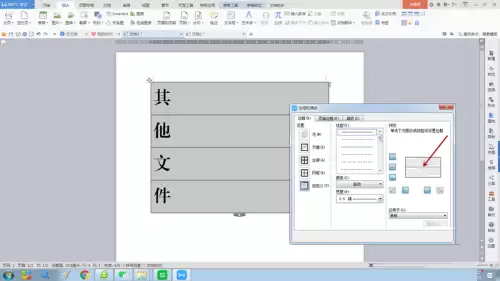
在弹出的对话框中,通过预览图进行操作。用鼠标点击预览图中红色箭头所指的表格内部中线,使其在预览中消失,然后点击“确定”。完成后,表格将仅显示最外围的边框。
最终调整与完成
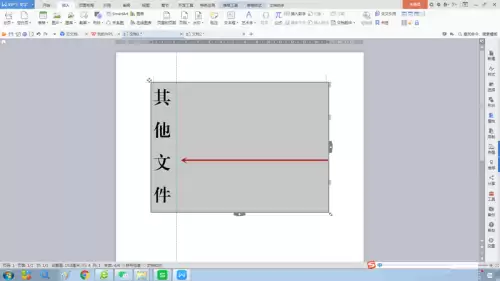
最后,将鼠标移至表格右边框,当光标变为带箭头的双竖线形状时,按住鼠标左键并向左拖动,以调整表格至合适宽度。松开鼠标并在文档空白处点击,一个使用方正小标宋简体、格式标准的竖排文件标签即制作完成。
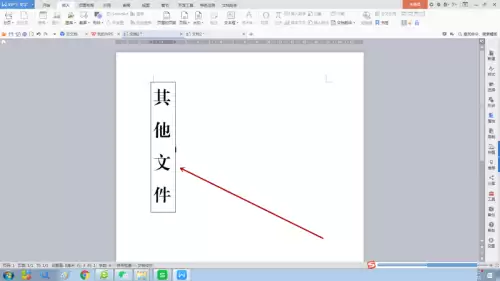
此方法通过表格控制文字布局与边框,有效解决了直接使用字体时的排版问题,使制作出的文件标签更加工整、专业。