Microsoft Visio新建空白页操作指南
作者:技术拾光时间:2026-05-12 11:27:12浏览:175
Visio新建空白页面的详细步骤 在Visio中新建一个空白页面,是开始绘制任何图表的第一步。这个过程非常直观,只需要跟着功能区菜单点击几下就能完成。下面我们一步步来看。 第一步:找到插入工具栏 首先,将视线移到软件顶部的功能区,找到并点击“插入”工具栏。这个工具栏里集成了添加各种元素的功能,而我们
Visio新建空白页面的详细步骤
在Visio中新建一个空白页面,是开始绘制任何图表的第一步。这个过程非常直观,只需要跟着功能区菜单点击几下就能完成。下面我们一步步来看。
第一步:找到插入工具栏
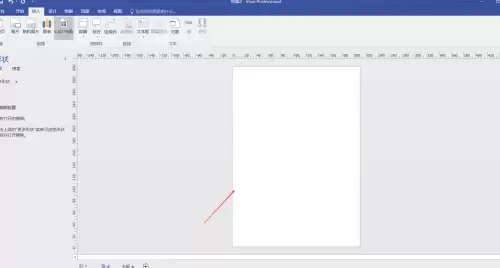
首先,将视线移到软件顶部的功能区,找到并点击“插入”工具栏。这个工具栏里集成了添加各种元素的功能,而我们要用的“新建”选项就在其中。

第二步:点击新建按钮
点击“插入”工具栏后,你会看到一系列选项。接下来,直接点击其中的“新建”按钮。

第三步:选择空白页类型
点击“新建”后,通常会弹出一个菜单或侧边栏,让你选择创建何种类型的页面。这里,我们选择最基础的“空白页”。

第四步:开始绘制图表
选择之后,一个全新的、空白的绘图页面就创建好了。你可以立刻在上面开始绘制你的流程图、架构图或其他任何Visio支持的图表。
实用技巧:页面管理与切换
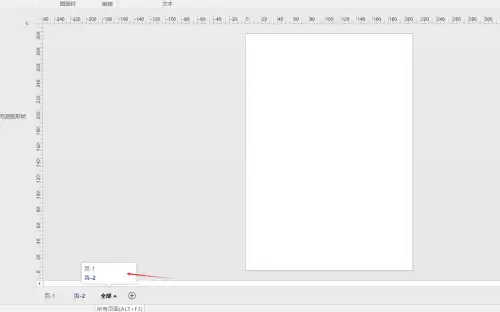
最后,还有一个实用的小技巧:创建了多个页面后,如何快速管理和切换呢?留意软件窗口的左下角,那里有一个“全部”标签。点击它,你就能清晰地看到当前打开的所有页面列表,方便你随时查看和跳转。